Wie kann ich mit EagleGet Videos und Bilder herunterladen?

Ob Sie Videos für die Offline-Wiedergabe speichern, Bilder für ein Projekt sammeln oder große Dateien aus dem Internet herunterladen möchten – ein Download-Manager kann den Vorgang beschleunigen und zuverlässiger gestalten als die alleinige Nutzung Ihres Browsers. Download-Manager bieten Funktionen wie Download-Beschleunigung, Pausen- und Fortsetzungsfunktion, Zeitplanung und Browserintegration, die das Download-Erlebnis deutlich verbessern.
Unter den vielen Download-Managern für Windows ist EagleGet seit Langem beliebt. In diesem Leitfaden erklären wir, was EagleGet ist, wie man damit Videos und Bilder herunterlädt, wie die Browsererweiterung funktioniert und welche Vor- und Nachteile es gibt. EagleGet ist kostenlos, hat eine übersichtliche Benutzeroberfläche und unterstützt das Herunterladen von Videos, Bildern, Dokumenten und anderen Dateien von zahlreichen Websites. Es integriert sich direkt in gängige Webbrowser und erkennt automatisch herunterladbare Medien während des Surfens.
In diesem Leitfaden erklären wir, was EagleGet ist, zeigen Ihnen, wie Sie damit Videos und Bilder herunterladen können, demonstrieren die Funktionsweise der Browsererweiterung und diskutieren die Vor- und Nachteile.
1. Was ist EagleGet Downloader?
EagleGet ist ein kostenloser Download-Manager für Windows, der die Downloadgeschwindigkeit verbessert, heruntergeladene Dateien organisiert und das Herunterladen von Medien von Webseiten vereinfacht. Er unterstützt verschiedene Protokolle wie HTTP, HTTPS, FTP, MMS und RTSP und bietet Browserintegration für Chrome, Firefox und Microsoft Edge-kompatible Browser.
Zu den wichtigsten Funktionen von EagleGet gehören:
- Downloadbeschleunigung durch Multithreading-Technologie
- Unterbrochene Downloads pausieren und fortsetzen
- Download-Planung
- Browserintegration
- Automatische Medienerkennung
- Stapelverarbeitung
- Download-Warteschlangenverwaltung
- Malware-Scan nach dem Download
- Unterstützung für Videos, Bilder, Musik, Software und Dokumente
Im Gegensatz zu herkömmlichen Browser-Downloadern teilt EagleGet Dateien in mehrere Segmente auf und lädt diese gleichzeitig herunter. Dadurch werden die Übertragungsgeschwindigkeiten unter verschiedenen Netzwerkbedingungen verbessert. Zudem merkt sich das Programm unvollständige Downloads, sodass Nutzer diese nach einem Neustart des Systems oder einer Internetunterbrechung fortsetzen können.
2. Wie lade ich mit EagleGet Videos und Bilder herunter?
Die Nutzung von EagleGet ist einfach, sobald es auf Ihrem Windows-PC installiert ist.
- Laden Sie EagleGet herunter, installieren Sie es und starten Sie es.
- Erlauben Sie EagleGet die Integration mit Ihrem Browser während der Einrichtung oder aktivieren Sie diese Funktion später über Extras > Optionen > Integration.
- Öffnen Sie eine Webseite mit dem Video, das Sie speichern möchten. Wenn EagleGet das Video erkennt, klicken Sie auf die Schaltfläche „Herunterladen“. Alternativ können Sie die Video-URL kopieren, in EagleGet auf „Download hinzufügen“ klicken, den Link einfügen, einen Speicherort auswählen und den Download starten. Wählen Sie Ihre bevorzugte Videoqualität, falls mehrere Auflösungen verfügbar sind.
- Kopieren Sie eine Bild-URL, fügen Sie sie in EagleGet über „Download hinzufügen“ ein und starten Sie den Download. EagleGet kann auch mehrere herunterladbare Dateien auf unterstützten Webseiten erkennen und diese per Stapelverarbeitung herunterladen.
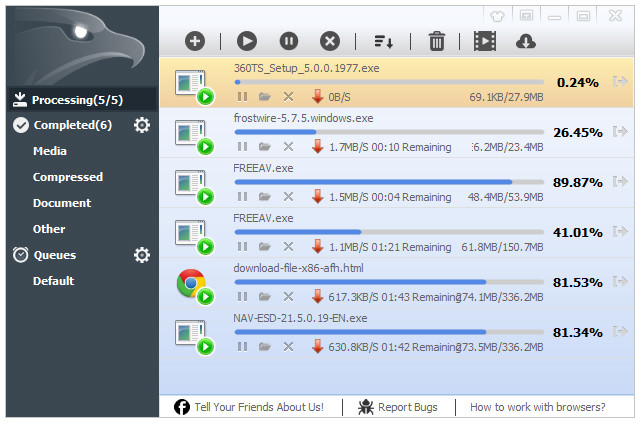
Mit EagleGet können Sie Downloads pausieren, fortsetzen, abbrechen, planen und organisieren. Ihr Downloadverlauf wird ebenfalls gespeichert, sodass Sie jederzeit einfach auf zuvor heruntergeladene Dateien zugreifen können.
3. Wie verwende ich die EagleGet-Erweiterung?
Eine der nützlichsten Funktionen von EagleGet ist die Browsererweiterung, die das Herunterladen direkt von unterstützten Websites vereinfacht.
Anwendungsschritte:
- Öffnen Sie EagleGet, gehen Sie zu Tools > Optionen > Integration, aktivieren Sie Ihren Browser und starten Sie ihn gegebenenfalls neu.
- Navigieren Sie zu einer Seite mit Videos oder Bildern. Die Erweiterung erkennt automatisch herunterladbare Medien.
- Klicken Sie auf die EagleGet-Download-Schaltfläche oder das schwebende Symbol, wählen Sie die gewünschte Qualität und den Speicherort und klicken Sie dann auf „Herunterladen“.
- Überwachen Sie Downloadfortschritt, Geschwindigkeit und Status in EagleGet.

4. Vor- und Nachteile von EagleGet
Vorteile:
- Kostenlos und einfach zu bedienen
- Unterstützt Downloadbeschleunigung und -fortsetzung
- Lässt sich in gängige Browser integrieren
- Kann herunterladbare Videos und Dateien automatisch erkennen
- Beinhaltet Downloadplanung und Dateiverwaltung
Nachteile:
- Nur für Windows verfügbar
- Eingeschränkte Unterstützung für einige moderne Streaming-Websites
- Grundlegende Funktionen zum Massen-Download
- Es fehlen fortschrittliche Funktionen zur Medienverwaltung und -organisation.
- Die Weiterentwicklung und Aktualisierung erfolgten in den letzten Jahren nur selten.
5. Testen Sie den ultimativen Massen-Downloader für Videos und Bilder – Meget Pro
Wenn Sie häufiger Mediensammlungen anstelle einzelner Dateien herunterladen, Sehr professionell bietet einen wesentlich leistungsfähigeren Workflow als herkömmliche Download-Manager.
Im Gegensatz zu EagleGet, das sich hauptsächlich auf allgemeine Downloads konzentriert, ist Meget Pro speziell für das Herunterladen und Organisieren großer Mengen von Videos und Bildern von modernen Websites konzipiert.
Zu den wichtigsten Vorteilen von Meget Pro gehören:
- Videos und ganze Bildergalerien im Stapel herunterladen
- Automatische Erkennung von Videos und Bildern in voller Auflösung
- Download von über 10.000 unterstützten Websites
- Integrierter Browser für den Zugriff auf private oder anmeldepflichtige Inhalte
- Bilder vor dem Herunterladen filtern
- Konvertieren Sie Videos und Bilder in gängige Formate wie JPG, PNG oder WebP.
Die Nutzung von Meget Pro ist einfach:
- Installieren und starten Sie Meget Pro auf Ihrem Windows- oder Mac-Computer.
- Öffnen Sie den integrierten Browser und rufen Sie die Webseite mit den Videos oder Bildern auf, die Sie herunterladen möchten. Melden Sie sich an, falls für den Zugriff auf die Inhalte eine Authentifizierung erforderlich ist.
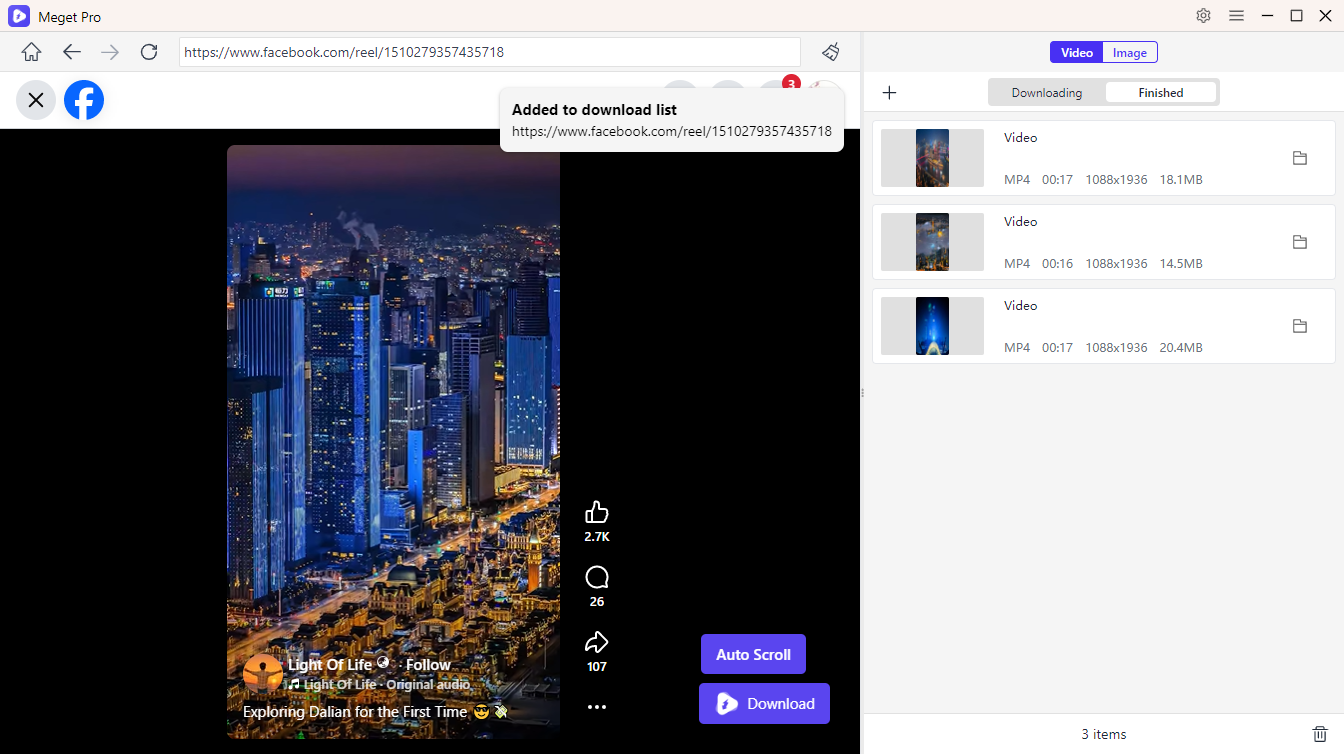
- Um Videos herunterzuladen, suchen Sie nach einem Video, spielen Sie es ab, wählen Sie die gewünschte Auflösung und das Format und klicken Sie dann auf „Herunterladen“.
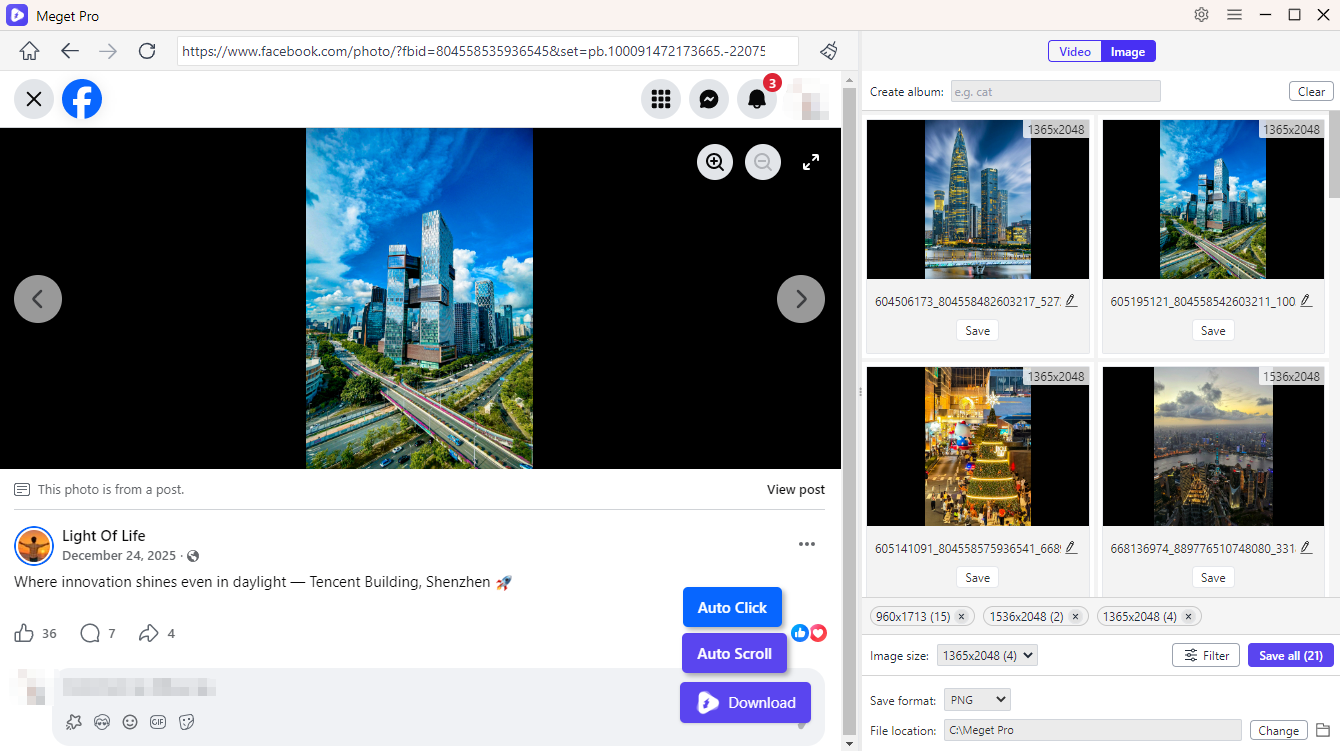
- Um Bilder herunterzuladen, scrollen Sie durch die Webseite, damit Meget Pro alle Bilder in Originalqualität erkennt. Sehen Sie sich die Bilder in der Vorschau an, wählen Sie die gewünschten aus und laden Sie sie anschließend alle auf einmal herunter.
6. Fazit
EagleGet ist nach wie vor ein leistungsstarker, kostenloser Download-Manager für Windows-Nutzer, die Videos, Bilder, Dokumente und andere Dateien einfach herunterladen möchten. Funktionen wie Browserintegration, Downloadbeschleunigung, Zeitplanung und die Möglichkeit, Downloads fortzusetzen, machen ihn zu einer deutlichen Verbesserung gegenüber herkömmlichen Browser-Downloads.
Nutzer, die häufig ganze Bildergalerien, Videosammlungen oder große Medienmengen herunterladen, stoßen mit EagleGet jedoch schnell an die Grenzen ihrer Möglichkeiten. Die eingeschränkten Funktionen für Massen-Downloads und die ungewisse langfristige Weiterentwicklung machen es für moderne, medienintensive Arbeitsabläufe weniger geeignet.
Für eine schnellere und umfassendere Lösung ist Meget Pro ein hervorragendes Upgrade. Mit leistungsstarken Funktionen zum Massen-Download, der Extraktion von Bildern in voller Auflösung, integrierter Browserunterstützung, erweiterten Filtern, Medienkonvertierung und Unterstützung für Tausende von Websites bietet es ein optimiertes Erlebnis für die Verwaltung umfangreicher Video- und Bild-Downloads. Wenn Ihr Ziel darin besteht, Zeit beim Herunterladen und Organisieren von Mediensammlungen zu sparen, Sehr professionell ist die empfohlene Wahl.
- Die besten Alternativen zu CocoCut für Video-Downloader, die Sie ausprobieren sollten
- Wie lade ich etwas von Movies2Watch herunter?
- GenYouTube im Überblick: Ein vollständiger Leitfaden zu Funktionen und Nutzung
- Tuberipper-Test: Lohnt sich die Nutzung?
- Wie behebt man das Problem, dass der 4K-Video-Downloader kein gültiges Format findet?
- Wie kann man das Problem beheben, dass der 4K-Downloader nur 10 Sekunden lädt?
- Die besten Alternativen zu CocoCut für Video-Downloader, die Sie ausprobieren sollten
- Wie lade ich etwas von Movies2Watch herunter?
- GenYouTube im Überblick: Ein vollständiger Leitfaden zu Funktionen und Nutzung
- Tuberipper-Test: Lohnt sich die Nutzung?
- Wie behebt man das Problem, dass der 4K-Video-Downloader kein gültiges Format findet?
- Wie kann man das Problem beheben, dass der 4K-Downloader nur 10 Sekunden lädt?
- Die ultimative Liste der besten XDownloader zum Herunterladen von X-Videos