Wie behebt man den Fehlercode 152-18 beim 4K-Video-Downloader?

Wenn der 4K Video Downloader beim Herunterladen eines YouTube-Videos plötzlich den Fehlercode 152-18 anzeigt, sind Sie nicht allein. Dieser Fehler kann auftreten, wenn YouTube seinen Anti-Bot-Schutz oder seine Backend-Systeme ändert, wodurch die Verarbeitung der Video-URL durch den Downloader erschwert wird.
In diesem Leitfaden erklären wir die Ursachen des Fehlers 152-18, stellen Ihnen einige praktische Lösungsansätze vor und bieten eine bequemere Alternative zum Herunterladen und Konvertieren von Online-Videos.

1. Was bedeutet der Fehlercode 152-18 beim 4K-Video-Downloader?
Der Fehlercode 152-18 tritt üblicherweise auf, wenn der 4K Video Downloader ein YouTube-Video nicht korrekt parsen oder darauf zugreifen kann. Das Problem hängt hauptsächlich mit Änderungen im YouTube-Backend, dem Bot-Schutz, den Signatursystemen oder der Token-Validierung zusammen, wodurch Drittanbieter-Downloader Videoanfragen nicht korrekt verarbeiten können.
Der Fehler kann auch durch Ihr YouTube-Konto oder Ihre IP-Adresse verursacht werden, insbesondere wenn YouTube häufige automatisierte Anfragen erkennt. In den meisten Fällen liegt das Problem nicht am Video selbst, sondern an der Art und Weise, wie der 4K Video Downloader mit YouTube kommuniziert.
2. Wie behebt man den Fehlercode 152-18 beim 4K-Video-Downloader?
2.1 In der YouTube-App abmelden
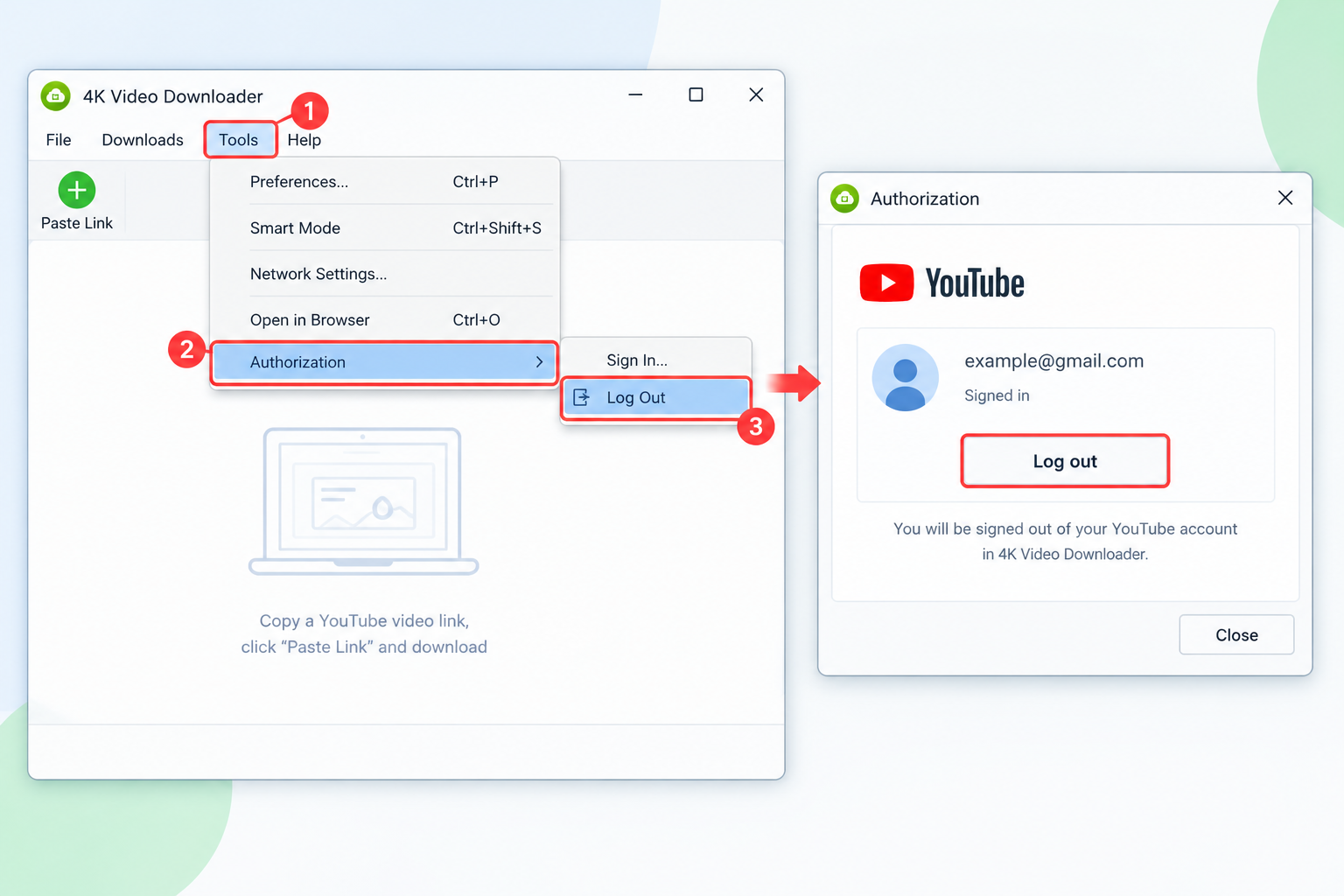
Eine der schnellsten Lösungen besteht darin, sich innerhalb des 4K Video Downloaders von Ihrem YouTube- oder Google-Konto abzumelden.
In einigen Fällen scheint der Fehler mit strengeren Beschränkungen für authentifizierte Anfragen zusammenzuhängen. Durch Abmelden kann die Anwendung standardmäßige öffentliche Videolinks verarbeiten, ohne die problematische Kontoautorisierung zu verwenden.
Schritte:
- Offen 4K-Video-Downloader auf Ihrem Computer.
- Offen Werkzeuge und finde die Genehmigung Abschnitt.
- Melde dich von deinem YouTube- oder Google-Konto ab, schließe anschließend die Anwendung und starte sie neu.
- Kopieren Sie die URL eines öffentlichen YouTube-Videos und fügen Sie sie in den Downloader ein.
- Prüfen Sie, ob das Video jetzt analysiert werden kann.
Diese Umgehungslösung ist hauptsächlich für öffentliche Videos nützlich. Nach dem Abmelden kann es vorkommen, dass Sie vorübergehend keinen Zugriff mehr auf bestimmte private oder altersbeschränkte Inhalte haben, die eine Kontoautorisierung erfordern.
Wenn das Problem durch eine Änderung im Backend und nicht durch Ihr Konto verursacht wird, müssen Sie möglicherweise auf ein Software-Update warten, das das Kompatibilitätsproblem dauerhaft behebt.
2.2 Update 4K Video Downloader auf die neueste Version
YouTube ändert seine Backend-Systeme häufig, daher ist es wichtig, den 4K Video Downloader auf dem neuesten Stand zu halten.
Wenn YouTube seine JavaScript-, Signatur- oder Token-Validierungsmechanismen ändert, müssen die Entwickler von Drittanbieter-Downloadern möglicherweise eine neue Version veröffentlichen, um die Kompatibilität wiederherzustellen.
Befolgen Sie diese Schritte:
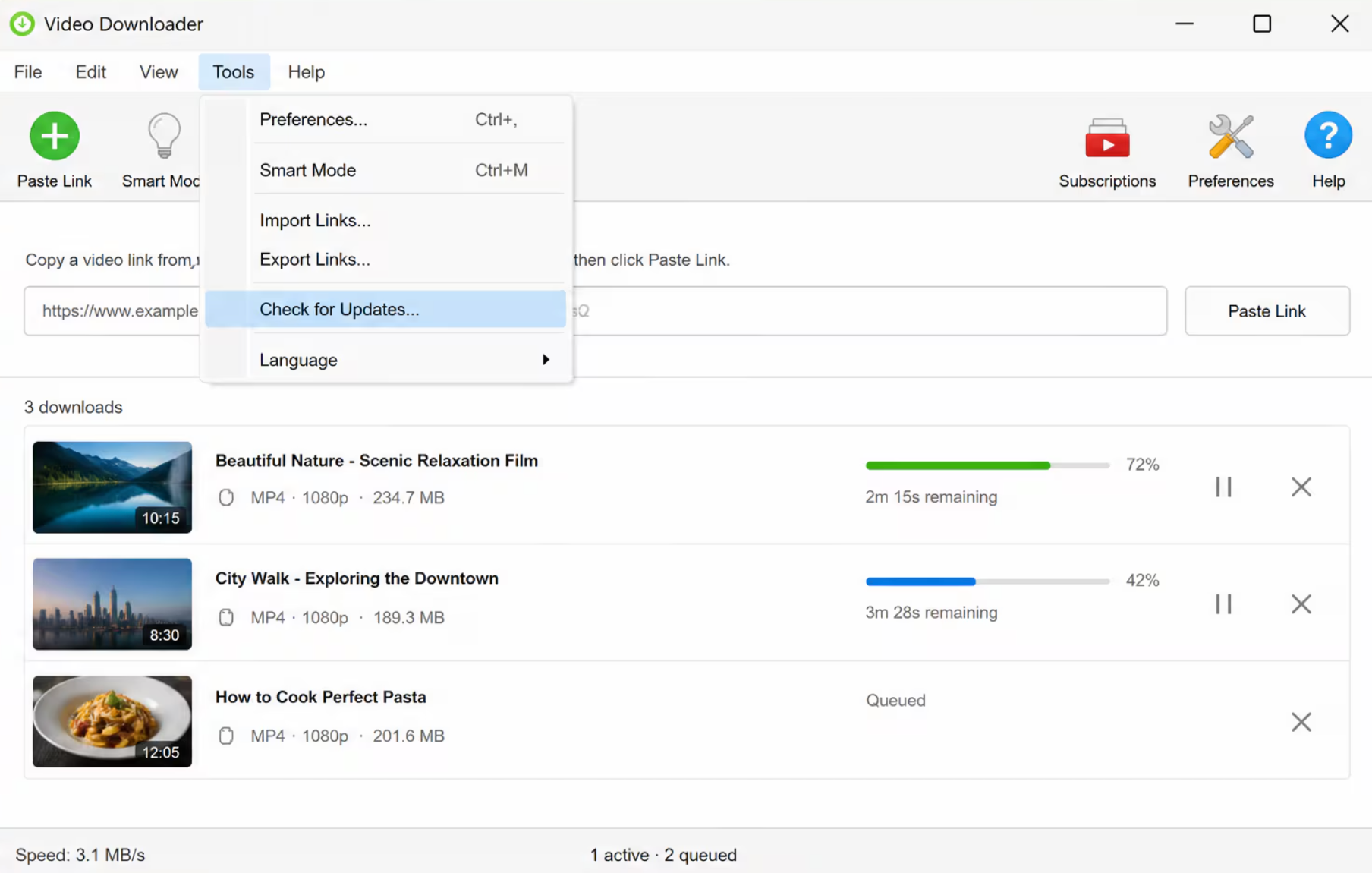
- Offen 4K-Video-Downloader Gehen Sie zum Anwendungsmenü und wählen Sie Hilfe > Nach Updates suchen .
- Installieren Sie alle verfügbaren Updates und starten Sie die Anwendung neu.
- Versuchen Sie, das YouTube-Video erneut herunterzuladen.
Wenn die integrierte Update-Funktion keine neuere Version erkennt, der Fehler 152-18 aber weiterhin auftritt, besuchen Sie die offizielle 4K-Download-Website und laden Sie das neueste Installationsprogramm herunter. Die Installation der neuesten Version über die bestehende Installation kann Kompatibilitätsprobleme mitunter beheben.
Es ist besonders wichtig, die Anwendung auf dem neuesten Stand zu halten, wenn ein Fehler plötzlich mehrere YouTube-Videos betrifft.
2.3 Ändern Sie Ihre IP-Adresse oder Ihr Netzwerk
Eine weitere mögliche Ursache ist Ihr aktuelles Netzwerk oder Ihre IP-Adresse. Wenn die Systeme von YouTube eine hohe Anzahl automatisierter Anfragen von einer IP-Adresse feststellen, können zusätzliche Beschränkungen angewendet werden.
Durch einen Wechsel des Netzwerks kann man feststellen, ob das Problem mit der aktuellen IP-Adresse zusammenhängt.
Wenn Sie bereits ein VPN nutzen, versuchen Sie, die Verbindung zu trennen und wiederherzustellen oder einen anderen Server auszuwählen. Falls Sie kein VPN verwenden, können Sie Ihren Computer vorübergehend mit einem mobilen Hotspot verbinden und dasselbe Video testen.
Versuchen Sie folgende Schritte:
- 4K-Video-Downloader schließen.
- Trennen Sie die Verbindung zu Ihrem aktuellen Netzwerk.
- Stellen Sie eine Verbindung über ein anderes Netzwerk oder einen mobilen Hotspot her.
- 4K-Video-Downloader erneut öffnen.
- Fügen Sie die YouTube-URL erneut ein und prüfen Sie, ob das Video analysiert werden kann.
Wenn das Video in einem anderen Netzwerk funktioniert, liegt das Problem möglicherweise an Ihrer ursprünglichen IP-Adresse oder Ihrer Netzwerkumgebung.
Ein Wechsel des Netzwerks behebt das Problem jedoch nicht zwangsläufig. Sollte YouTube seine Backend-Anforderungen geändert haben, ist möglicherweise weiterhin ein Software-Update für den Downloader erforderlich.
2.4 App-Cache und temporäre Daten löschen
Beschädigte temporäre Dateien, Cookies oder Anwendungseinstellungen können manchmal dazu führen, dass der 4K Video Downloader in einem Fehlerzustand hängen bleibt.
Durch das Löschen der temporären Daten der Anwendung kann die Software einen sauberen Neustart erhalten.
Schließen Sie zunächst den 4K Video Downloader vollständig. Stellen Sie sicher, dass die Anwendung nicht mehr im Hintergrund ausgeführt wird. Anschließend können Sie die zugehörigen temporären Anwendungsdaten löschen oder eine Neuinstallation durchführen.
Eine Neuinstallation kann besonders dann sinnvoll sein, wenn ein Software-Update das Problem nicht behebt.
Schritte:
- Schließen Sie den 4K Video Downloader vollständig.
- Entfernen Sie gegebenenfalls die bestehende Anwendung.
- Löschen Sie die temporären oder lokalen Anwendungsdaten.
- Laden Sie die neueste Version von der offiziellen Quelle herunter.
- Installieren Sie die Software erneut.
- Starten Sie Ihren Computer gegebenenfalls neu.
- Versuchen Sie, die YouTube-URL erneut zu analysieren.
Bevor Sie Anwendungsdaten löschen, vergewissern Sie sich, dass Sie wissen, welche Ordner die Einstellungen der Anwendung enthalten, damit Sie nicht versehentlich nicht zugehörige Dateien löschen.
3. Probieren Sie die beste Alternative zum 4K-Video-Downloader – Meget
Wenn Sie die oben genannten Lösungen ausprobiert haben und der Fehlercode 152-18 weiterhin angezeigt wird, kann der Wechsel zu einem anderen Downloader eine sinnvolle Option sein.
Sehr Meget ist ein Desktop-Video-Downloader und -Konverter, der eine weitere Möglichkeit zum Herunterladen von Online-Videos bietet. Anstatt immer wieder Kompatibilitätsprobleme mit dem 4K Video Downloader zu beheben, können Sie Meget ausprobieren, um zu sehen, ob es das gewünschte Video erfolgreich verarbeiten kann.
So verwenden Sie Meget zum Speichern von YouTube-Videos:
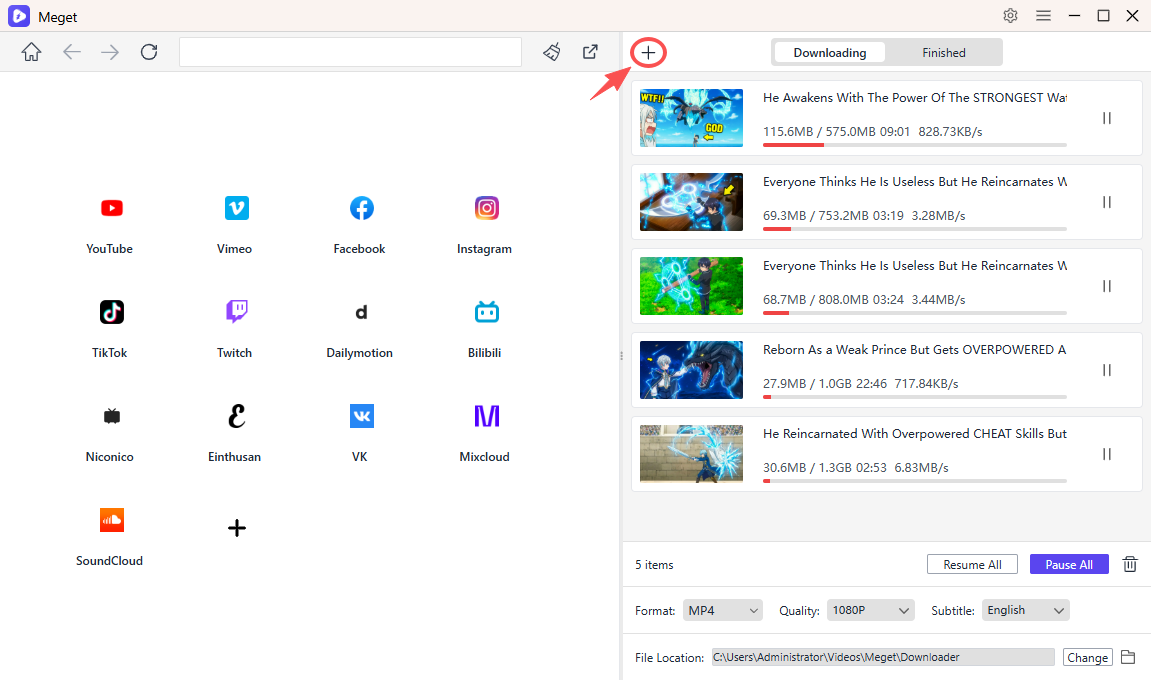
- Laden Sie Meget für Windows oder Mac herunter, starten Sie die Anwendung und wählen Sie die gewünschte Qualität und das Dateiformat.
- Kopieren Sie die YouTube-Videolinks, die Sie herunterladen möchten, fügen Sie sie in Meget ein und klicken Sie auf die Schaltfläche „Herunterladen“.
- Warten Sie, bis Meget die Links analysiert und mit dem Herunterladen aller Videos begonnen hat.
- Wenn der Vorgang abgeschlossen ist, finden Sie die heruntergeladenen Dateien im Ordner „Fertig“ der Software.
4. Fazit
Der Fehlercode 152-18 des 4K Video Downloaders wird hauptsächlich durch Änderungen an den Anti-Bot- und Backend-Systemen von YouTube verursacht. Versuchen Sie, sich abzumelden, die App zu aktualisieren, Ihr Netzwerk zu wechseln oder die App-Daten zu löschen. Sollte der Fehler weiterhin bestehen, Sehr ist eine praktische Alternative zum Herunterladen und Konvertieren von Online-Videos.
- Die besten Alternativen zu CocoCut für Video-Downloader, die Sie ausprobieren sollten
- Wie lade ich etwas von Movies2Watch herunter?
- GenYouTube im Überblick: Ein vollständiger Leitfaden zu Funktionen und Nutzung
- Tuberipper-Test: Lohnt sich die Nutzung?
- Wie behebt man das Problem, dass der 4K-Video-Downloader kein gültiges Format findet?
- Wie kann man das Problem beheben, dass der 4K-Downloader nur 10 Sekunden lädt?
- Die besten Alternativen zu CocoCut für Video-Downloader, die Sie ausprobieren sollten
- Wie lade ich etwas von Movies2Watch herunter?
- GenYouTube im Überblick: Ein vollständiger Leitfaden zu Funktionen und Nutzung
- Tuberipper-Test: Lohnt sich die Nutzung?
- Wie behebt man das Problem, dass der 4K-Video-Downloader kein gültiges Format findet?
- Wie kann man das Problem beheben, dass der 4K-Downloader nur 10 Sekunden lädt?