yt-dlp-Download – Nur Audio – Schlechteste Audioqualität? Beheben Sie das Problem mit diesen Lösungen

yt-dlp ist ein leistungsstarkes Kommandozeilen-Tool zum Herunterladen von Video- und Audiodateien von Online-Plattformen und bietet flexible Kontrolle über Formate, Qualität und Audioextraktion.
Es kann jedoch gelegentlich zu einem ärgerlichen Problem kommen: yt-dlp lädt die Audiospur nur in der schlechtesten Qualität herunter. Die heruntergeladene Audiospur kann eine niedrige Bitrate aufweisen, komprimiert sein oder einfach nicht die Qualität des Originalvideos erreichen.
Im Folgenden erklären wir die Gründe dafür, zeigen Ihnen, wie Sie mit yt-dlp hochwertige Audiodateien herunterladen können, beleuchten die Vor- und Nachteile und stellen einen einfacheren All-in-One-Downloader und -Konverter für Benutzer vor, die nicht mit Kommandozeilen arbeiten möchten.
1. Warum lädt yt-dlp nur Audio in der schlechtesten Qualität herunter?
Mehrere Faktoren können dazu führen, dass yt-dlp-Audio-Downloads schlechter klingen als erwartet:
- Falsche Formatauswahl: Das gewählte Format ist möglicherweise ein Audiostream von geringerer Qualität.
- Begrenzte Quellenqualität: yt-dlp kann nur die vom Quellwebportal angebotene Audioqualität herunterladen.
- Unnötige Konvertierung: Die Konvertierung eines verlustbehafteten Formats in ein anderes kann zu zusätzlichen Qualitätsverlusten führen.
- Falsche Befehlsoptionen: Bestimmte Formatauswahlen oder Audioeinstellungen können zu einem anderen Ergebnis führen als erwartet.
- Veraltete yt-dlp-Version: Änderungen an der Website können Auswirkungen darauf haben, wie ältere Versionen verfügbare Medienformate erkennen oder verarbeiten.
- Fehlendes oder veraltetes FFmpeg: Funktionen zur Audioextraktion und -konvertierung basieren häufig auf FFmpeg.
- Missverständnis bezüglich der Bitrate: Die Konvertierung von Audiodateien mit niedriger Bitrate in MP3 mit höherer Bitrate stellt keine verloren gegangenen Audioinformationen wieder her.
2. Wie kann ich yt-dlp zum Herunterladen von qualitativ hochwertigen Audiodateien verwenden?
Falls Sie mit yt-dlp eine schlechte Audioqualität erhalten, versuchen Sie diese Methoden.
1) Alle verfügbaren Audioformate prüfen
Anstatt die Medien sofort herunterzuladen, prüfen Sie zunächst, welche Formate verfügbar sind:
yt-dlp -F "VIDEO_URL"Der Befehl zeigt die von yt-dlp für die URL erkannten Formate an. Je nach Website werden Format-IDs, Dateierweiterungen, Codecs, Auflösungen und Informationen zur Audio-Bitrate angezeigt.
Suchen Sie nach dem besten verfügbaren reinen Audio-Stream.
Nachdem Sie die gewünschte Format-ID gefunden haben, laden Sie sie mit folgendem Befehl herunter:
yt-dlp -f FORMAT_ID "VIDEO_URL"Ersetzen
FORMAT_ID
mit der ID des gewünschten Audiostreams.
Dieser Ansatz bietet Ihnen mehr Kontrolle, als wenn Sie die Auswahl eines ungeeigneten Formats zulassen.
2) Verwenden Sie den besten Audio-Selektor
Für eine einfachere Vorgehensweise weisen Sie yt-dlp an, automatisch das beste verfügbare reine Audioformat auszuwählen:
yt-dlp -f bestaudio "VIDEO_URL"Sie können auch eine Ausweichlösung angeben:
yt-dlp -f "bestaudio/best" "VIDEO_URL"Hierbei versucht yt-dlp zunächst, das beste reine Audioformat zu ermitteln und greift gegebenenfalls auf das beste kombinierte Format zurück.
3) Hochwertige MP3-Audiodateien extrahieren
Falls Sie speziell MP3 benötigen, verwenden Sie die Audioextraktionsfunktion von yt-dlp:
yt-dlp -x --audio-format mp3 "VIDEO_URL"Sie können auch die Konvertierungsqualität festlegen:
yt-dlp -x --audio-format mp3 --audio-quality 0 "VIDEO_URL"Bei der FFmpeg-basierten MP3-Konvertierung
0
fordert die höchste variable Bitraten-Qualitätseinstellung an.
Bedenken Sie jedoch, dass eine Konvertierung die Originalquelle nicht verbessern kann. Die Umwandlung von minderwertigem Audio in eine MP3-Datei mit hoher Bitrate erzeugt lediglich eine größere Datei, ohne bereits verlorene Details wiederherzustellen.
4) Konvertierung nach Möglichkeit vermeiden
Wenn die Audioqualität Ihre oberste Priorität ist, sollten Sie den ursprünglichen Audiostream beibehalten, anstatt ihn zu konvertieren.
Zum Beispiel:
yt-dlp -f bestaudio "VIDEO_URL"Dadurch bleibt der ursprünglich heruntergeladene Datenstrom erhalten und ein weiterer verlustbehafteter Kodierungsschritt wird vermieden.
Sie können die Datei dann später konvertieren, falls die Kompatibilität mit einem bestimmten Gerät oder einer bestimmten Anwendung ein anderes Format erfordert.
5) Aktualisieren Sie yt-dlp und FFmpeg.
Halten Sie yt-dlp und FFmpeg auf dem neuesten Stand, um Kompatibilität und korrekte Formaterkennung zu gewährleisten. Führen Sie nach der Aktualisierung erneut `yt-dlp -F` aus, um die verfügbaren Formate zu überprüfen.
3. Vor- und Nachteile der Verwendung von yt-dlp
yt-dlp ist zwar äußerst leistungsfähig, aber nicht unbedingt der ideale Downloader für jeden Benutzer.
Vorteile:
- Kostenlos und Open Source.
- Unterstützt viele Websites.
- Bietet eine detaillierte Auswahl an Video- und Audioformaten.
- Unterstützt die Audioextraktion.
- Funktioniert mit FFmpeg für Medienverarbeitung und -konvertierung.
- Unterstützt Wiedergabelisten und Stapel-Downloads.
- Bietet umfangreiche Anpassungsmöglichkeiten über Befehlszeilenoptionen.
- Geeignet für Skripte und automatisierte Download-Workflows.
Nachteile:
- Die Bedienung über die Kommandozeile kann für Anfänger schwierig sein.
- Die Benutzer müssen verschiedene Parameter und Formatselektoren kennenlernen.
- Für fortgeschrittene Medienverarbeitung kann FFmpeg erforderlich sein.
- Die Wahl des falschen Formats kann zu unerwarteten Ergebnissen führen.
- Einige Änderungen an der Website können die Kompatibilität vorübergehend beeinträchtigen.
- Häufige Downloads können die Wiederholung von Befehlen erfordern.
- Keine integrierte grafische Benutzeroberfläche.
4. Mit Meget anstelle von yt-dlp herunterladen und konvertieren.
Falls Ihnen yt-dlp zu kompliziert erscheint oder immer wieder unerwartete Audioformate liefert, bietet Meget eine benutzerfreundlichere Alternative.
Sehr ist ein All-in-One-Downloader und -Konverter, der das Herunterladen von Online-Videos und -Audios von über 10.000 Websites vereinfacht. Anstatt Terminalbefehle einzugeben und Format-IDs manuell auszuwählen, können Benutzer Download und Konvertierung über eine grafische Oberfläche verwalten.
So verwenden Sie Meget, um Audio in bester Qualität herunterzuladen:
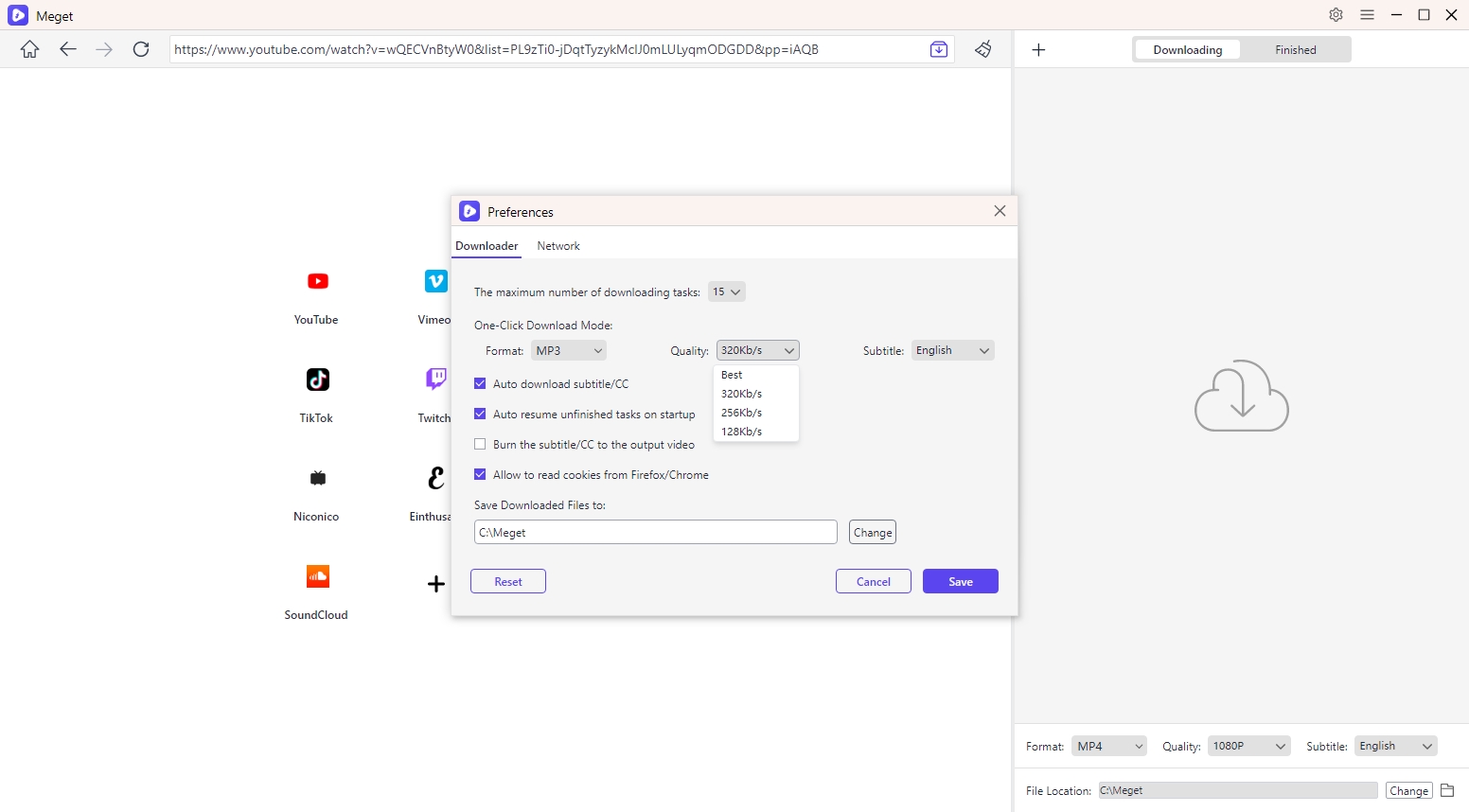
- Laden Sie Meget herunter, installieren Sie es und öffnen Sie es auf Ihrem Computer. Gehen Sie dann zu den Einstellungen, wählen Sie Ihr bevorzugtes Audioformat und anschließend die beste Qualität.
- Verwenden Sie den in Meget integrierten Browser, um die Seite aufzurufen, die das Video oder die Audiodatei enthält, die Sie speichern möchten.
- Spielen Sie die Medien ab, lassen Sie Meget sie erkennen und klicken Sie auf die Schaltfläche "Herunterladen", um die Audiodatei mit Ihren ausgewählten Einstellungen zu speichern.
- Nach Abschluss des Vorgangs finden Sie die heruntergeladene Datei im Abschnitt „Fertig“ und können sie offline genießen.
5. Fazit
yt-dlp ist ein leistungsstarkes Tool zum Herunterladen hochwertiger Audiodateien, insbesondere für Nutzer, die mit der Kommandozeile vertraut sind. Die Auswahl von Formaten, die Anpassung von Befehlen und die Durchführung von Konvertierungen können den Prozess jedoch für Anfänger kompliziert gestalten.
Wenn Sie eine einfachere Lösung bevorzugen, ist Meget eine hervorragende Alternative zu yt-dlp. Es bietet eine intuitive Benutzeroberfläche zum Herunterladen von hochwertigen Videos und Audiodateien, zur Auswahl von Ausgabeformaten, zur Medienkonvertierung und zur Verwaltung mehrerer Downloads. Mit weniger technischen Schritten, Sehr Dadurch wird es einfacher, Audio in der bestmöglichen Qualität für die Offline-Wiedergabe zu speichern.
- Funktionieren DRM-Video-Downloader-Erweiterungen wirklich? Probieren Sie diese alternativen Tools aus.
- Wie behebt man den Fehlercode 152-18 beim 4K-Video-Downloader?
- Die besten Alternativen zu CocoCut für Video-Downloader, die Sie ausprobieren sollten
- Wie lade ich etwas von Movies2Watch herunter?
- GenYouTube im Überblick: Ein vollständiger Leitfaden zu Funktionen und Nutzung
- Tuberipper-Test: Lohnt sich die Nutzung?
- Funktionieren DRM-Video-Downloader-Erweiterungen wirklich? Probieren Sie diese alternativen Tools aus.
- Wie behebt man den Fehlercode 152-18 beim 4K-Video-Downloader?
- Die besten Alternativen zu CocoCut für Video-Downloader, die Sie ausprobieren sollten
- Wie lade ich etwas von Movies2Watch herunter?
- GenYouTube im Überblick: Ein vollständiger Leitfaden zu Funktionen und Nutzung
- Tuberipper-Test: Lohnt sich die Nutzung?