Open Video Downloader Tutorial: So laden Sie Videos Schritt für Schritt herunter

Das Herunterladen von Online-Videos ist eine praktische Möglichkeit, Tutorials, Lerninhalte und andere Videos für die Offline-Wiedergabe zu speichern. Die Wahl des richtigen Downloaders kann jedoch einen großen Unterschied machen, insbesondere wenn Sie häufig Videos von verschiedenen Websites herunterladen oder mehrere Dateien gleichzeitig speichern müssen.
Open Video Downloader ist eine kostenlose Open-Source-Desktop-Anwendung mit grafischer Benutzeroberfläche zum Herunterladen von Online-Videos. Doch ist Open Video Downloader für jeden die beste Wahl? In diesem Leitfaden stellen wir die wichtigsten Funktionen vor, erklären die Anwendung Schritt für Schritt und gehen auf häufig auftretende Probleme ein.
1. Was ist Open Video Downloader?
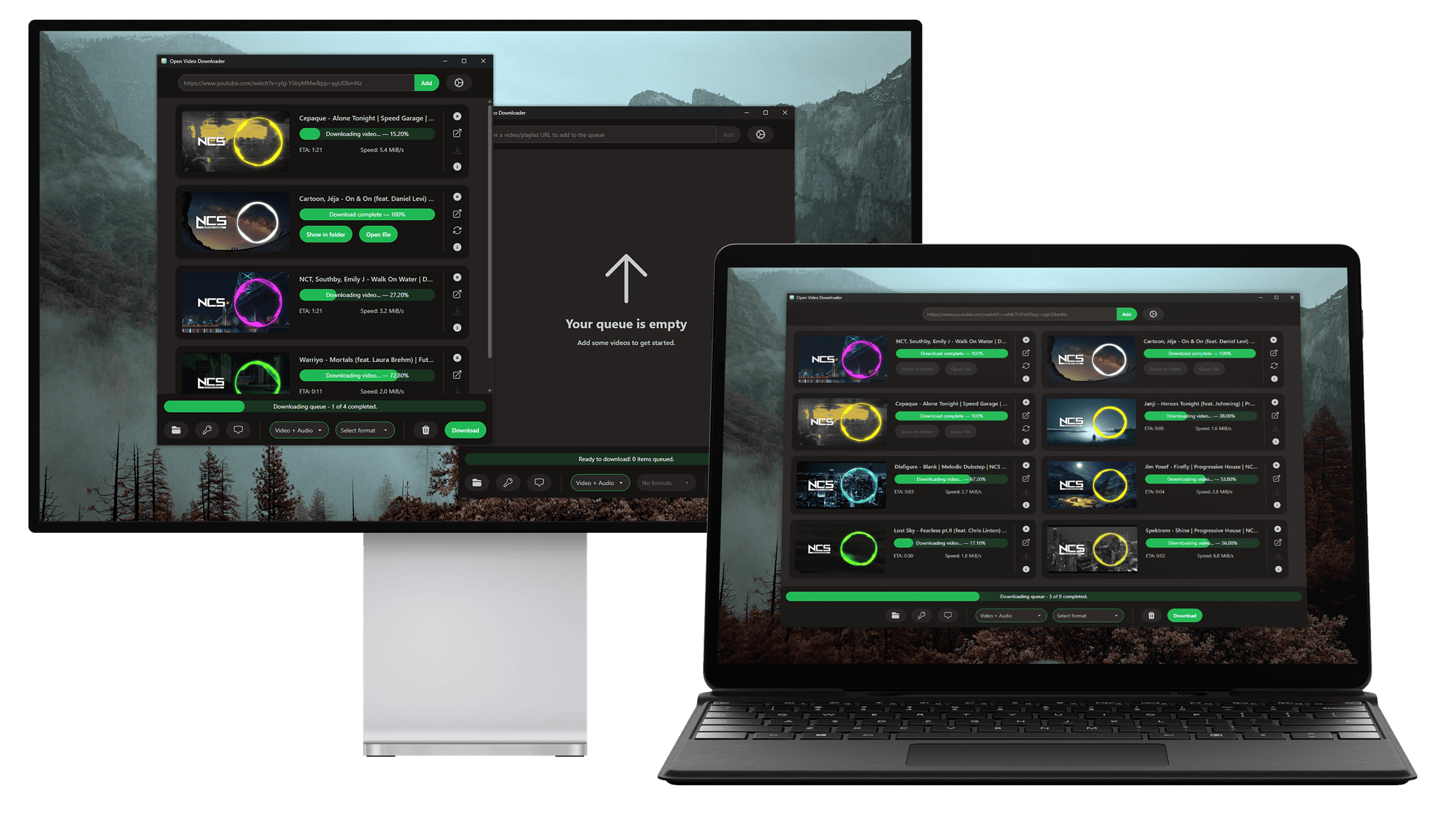
Open Video Downloader ist eine kostenlose Open-Source-Anwendung zum Herunterladen von Videos, die yt-dlp als Download-Engine nutzt. Sie bietet eine benutzerfreundliche grafische Oberfläche für den Zugriff auf die Download-Funktionen von yt-dlp, ohne dass manuelle Befehle eingegeben werden müssen.
Die Anwendung unterstützt zahlreiche Video-Websites und ermöglicht es den Nutzern, einzelne Videos, Playlists und andere verfügbare Medieninhalte herunterzuladen.
Hauptmerkmale von Open Video Downloader:
- Umfassende Website-Unterstützung: Nutzt yt-dlp, um Video-Downloads von Tausenden von Websites zu unterstützen.
- Video- und Audio-Downloads: Ermöglicht Benutzern das Herunterladen verfügbarer Video- und Audiostreams.
- Playlist-Unterstützung: Ermöglicht das Herunterladen unterstützter Wiedergabelisten anstatt das Speichern von Videos einzeln.
- Qualitätsauswahl: Bietet die Möglichkeit, aus verfügbaren Videoauflösungen und -formaten auszuwählen.
- Untertitel herunterladen: Unterstützt das Herunterladen verfügbarer Untertitel zusammen mit dem Videoinhalt.
- Plattformübergreifende Kompatibilität: Bietet Desktop-Versionen für Windows, macOS und Linux an.
- Open Source und kostenlos: Bietet eine kostenlose Download-Lösung mit öffentlich zugänglichem Quellcode.
2. So verwenden Sie den Open Video Downloader
Mit Open Video Downloader ist das Herunterladen von Videos relativ einfach. Nach der Installation der Anwendung können Sie die folgenden Schritte befolgen, um unterstützte Online-Videos auf Ihrem Computer zu speichern.
Schritte zur Verwendung von Open Video Downloader:
- Besuchen Sie die offizielle GitHub-Releases-Seite, laden Sie die Version für Ihr Betriebssystem herunter und schließen Sie die Installation ab.
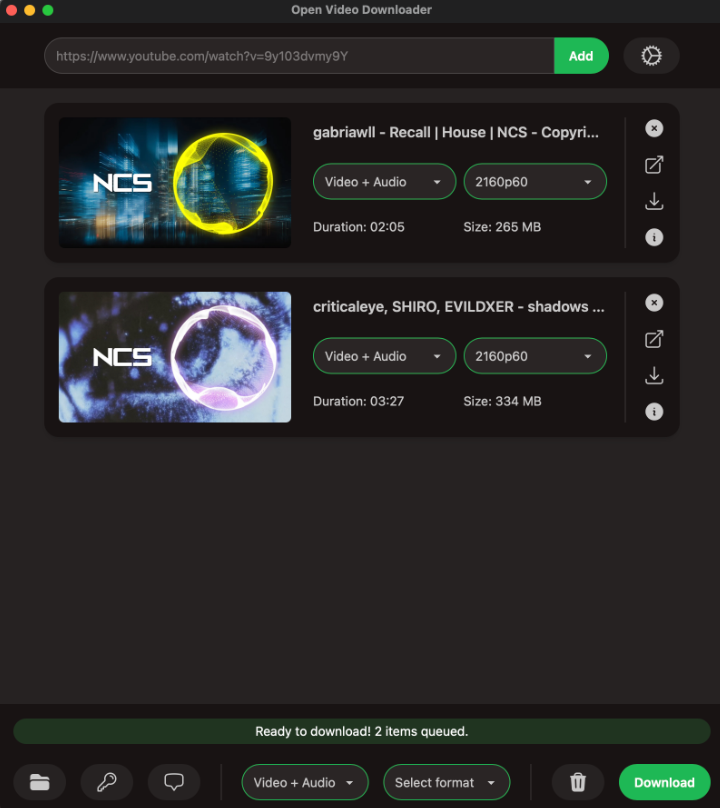
- Öffnen Sie das Video, das Sie speichern möchten, und kopieren Sie dessen URL aus der Adressleiste Ihres Browsers. Starten Sie anschließend Open Video Downloader, fügen Sie den kopierten Link in das URL-Feld ein und lassen Sie die Anwendung ihn analysieren.
- Wählen Sie Ihre bevorzugte Videoqualität und Ihr bevorzugtes Format. Konfigurieren Sie weitere verfügbare Optionen, wie z. B. Untertitel und Ausgabeverzeichnis.
- Klicken Sie auf den Download-Button und warten Sie, bis die Anwendung die Videoverarbeitung abgeschlossen hat.
- Öffnen Sie den ausgewählten Ausgabeordner, um Ihr heruntergeladenes Video zu finden und offline anzusehen.
3. Häufige Probleme bei der Verwendung von Open Video Downloader
Obwohl Open Video Downloader relativ einfach zu bedienen ist, können gelegentlich Downloadfehler oder Kompatibilitätsprobleme auftreten. Hier sind einige häufige Probleme und mögliche Lösungen.
- Nicht unterstützte Video-Websites: Manche Websites funktionieren möglicherweise nicht aufgrund von Plattformbeschränkungen oder Änderungen an ihren Videosystemen. Prüfen Sie, ob die Website von der neuesten yt-dlp-Version unterstützt wird.
- Downloadfehler: Unterbrochene Internetverbindungen, nicht verfügbare Videos oder vorübergehende Serverprobleme können Downloads verhindern. Überprüfen Sie Ihre Verbindung und versuchen Sie es erneut.
- Veraltete yt-dlp-Komponenten: Videoplattformen aktualisieren ihre Systeme häufig. Die Aktualisierung von Open Video Downloader und seinen Download-Komponenten kann die Kompatibilität wiederherstellen.
- Eingeschränkte Formatverfügbarkeit: Nicht alle Videos bieten die gleichen Auflösungen oder Formate. Die verfügbaren Download-Optionen hängen von der Originalquelle ab.
- Langsame Downloadgeschwindigkeiten: Netzwerkbedingungen, Serverbeschränkungen und große Videodateien können die Downloadleistung beeinträchtigen.
- Probleme beim Herunterladen von Wiedergabelisten: Manche Wiedergabelisten enthalten möglicherweise nicht verfügbare, private oder eingeschränkte Videos, wodurch die Anwendung nicht alle Elemente herunterladen kann.
Diese Probleme lassen sich zwar manchmal durch Updates oder Fehlerbehebung beheben, sie können aber Ihren Download-Workflow unterbrechen.
4. Probieren Sie den ultimativen Video-Downloader und -Konverter – Meget
Wenn Sie eine umfassendere Lösung zum Herunterladen und Konvertieren von Online-Videos suchen, Sehr ist eine Überlegung wert. Im Gegensatz zu einem einfachen Desktop-Downloader vereint Meget Video-Download, Stapelverarbeitung und Medienkonvertierung in einer einzigen Anwendung.
Hauptmerkmale von Much:
- Unterstützt über 10.000 beliebte Video-Sharing- und Social-Media-Plattformen.
- Speichern Sie Videos in Auflösungen bis zu 8K, sofern die Originalquelle diese bereitstellt.
- Laden Sie mehrere Videos, ganze Wiedergabelisten und andere unterstützte Mediendateien gleichzeitig herunter.
- Heruntergeladene Inhalte in gängige Formate wie MP4 und MP3 konvertieren.
- Konfigurieren Sie Ausgabeformate, Videoqualität, Untertitel und Download-Speicherorte.
- Durchsuchen Sie unterstützte Websites und erkennen Sie verfügbare Medien direkt in der Anwendung.
- Verfügbar für Windows-, Mac- und Android-Geräte.
So laden Sie Videos mit Meget herunter:
- Klicken Sie auf die Schaltfläche unten, um die passende Version von Meget herunterzuladen und auf Ihrem Gerät zu installieren.
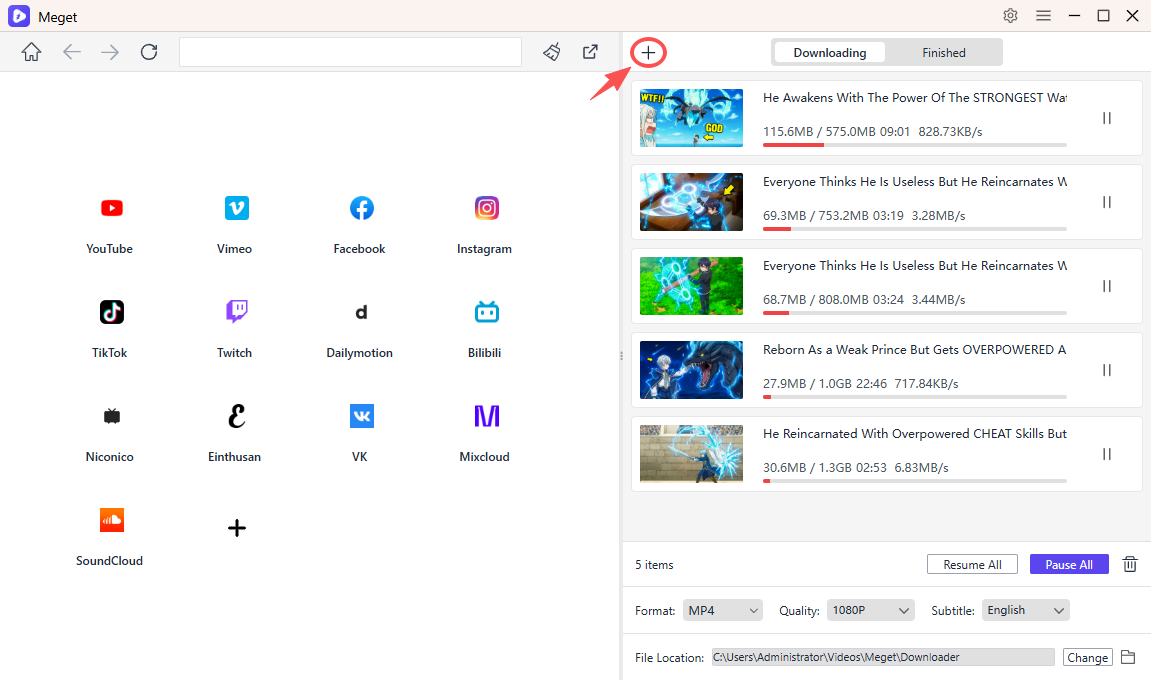
- Öffnen Sie den in Meget integrierten Browser, um das gewünschte Video zu finden, oder kopieren Sie dessen URL aus einem anderen Browser.
- Klicken Sie auf „URL(s) zum Herunterladen einfügen“ und fügen Sie einen oder mehrere Videolinks oder Playlist-URLs hinzu.
- Wählen Sie Ihre bevorzugte Videoauflösung und Ihr bevorzugtes Ausgabeformat, z. B. MP4 oder MP3.
- Klicken Sie auf die Download-Schaltfläche, um zu starten und den Download-Fortschritt zu überwachen.
- Im Bereich „Fertig“ können Sie Ihre heruntergeladenen Video- und Audiodateien finden, abspielen und verwalten.
5. Fazit
Open Video Downloader ist ein nützliches, kostenloses Tool zum Herunterladen unterstützter Online-Videos über eine einfache Benutzeroberfläche. Dank der Integration mit yt-dlp, der Unterstützung von Wiedergabelisten und der anpassbaren Download-Optionen eignet es sich für grundlegende Download-Anforderungen. Gelegentliche Kompatibilitätsprobleme, der Bedarf an Fehlerbehebung und die eingeschränkten Medienverwaltungsfunktionen können die Benutzerfreundlichkeit jedoch beeinträchtigen.
Wenn Sie eine leistungsstärkere und komfortablere Lösung suchen, empfehlen wir Meget. Mit Unterstützung für über 10.000 Websites, hochwertigen Downloads bis zu 8K, Stapelverarbeitung und MP4/MP3-Konvertierung bietet es mehr Flexibilität für die Bearbeitung verschiedenster Online-Medien. Der integrierte Browser und die intuitive Bedienung erleichtern zudem das Finden und Speichern von Videos.
Egal ob Sie einzelne Videos, ganze Wiedergabelisten oder Audiodateien herunterladen möchten, Sehr bietet eine Komplettlösung, die einen Versuch wert ist.
- Die besten TikTok-Video-Downloader-Erweiterungen für Chrome im Jahr 2026
- Aparat Downloader: Die besten Tools zum Herunterladen von Aparat-Videos im Jahr 2026
- So laden Sie BitChute-Videos herunter: 4 einfache Methoden, die funktionieren
- Lohnt sich SavePanda? Ein ausführlicher Testbericht für 2026
- yt-dlp-Download – Nur Audio – Schlechteste Audioqualität? Beheben Sie das Problem mit diesen Lösungen
- Funktionieren DRM-Video-Downloader-Erweiterungen wirklich? Probieren Sie diese alternativen Tools aus.