Wie benutzt man die Media Downloader-Erweiterung?

Das Herunterladen von Medien aus dem Internet gehört für viele Nutzer zum Alltag. Ob Bilder von einer Website gespeichert, Videos für die Offline-Wiedergabe heruntergeladen oder Audiodateien für späteres Anhören aufgenommen werden sollen – mit dem richtigen Tool wird der Vorgang deutlich einfacher. Während einige Websites integrierte Download-Optionen anbieten, fehlt diese häufig, was das direkte Speichern von Medien aus dem Browser erschwert.
Hier kommen Browsererweiterungen ins Spiel. Diese Tools scannen Webseiten automatisch nach Mediendateien und zeigen diese in einer Liste an, sodass Benutzer sie schnell auf ihren Geräten speichern können.
Eine beliebte Option ist der Media Downloader, eine schlanke Chrome-Erweiterung, mit der Nutzer verschiedene Medientypen von Webseiten herunterladen können. In diesem Leitfaden erklären wir, was die Media Downloader-Erweiterung ist, wie sie funktioniert und vergleichen ihre Vor- und Nachteile.
1. Was ist die Media Downloader-Erweiterung?
Der Medien-Downloader-Chrome-Erweiterung ist eine Browsererweiterung, die Nutzern hilft, Mediendateien wie Bilder, Videos und Audiodateien direkt von Webseiten herunterzuladen. Sie integriert sich in den Chrome-Browser und erkennt automatisch Medienelemente auf den besuchten Webseiten.
Nach der Installation überwacht die Erweiterung den Seiteninhalt und listet verfügbare Mediendateien in ihrer Benutzeroberfläche auf. Nutzer können dann die gewünschten Dateien zum Herunterladen auswählen. Dadurch entfällt die manuelle Suche nach Medien-URLs oder die Untersuchung des Webseiten-Quellcodes.
Hauptmerkmale der Media Downloader Chrome-Erweiterung:
- Laden Sie Bilder, Videos und Audiodateien von Webseiten herunter.
- Automatische Medienerkennung auf den von Ihnen besuchten Webseiten
- Kontextmenüintegration für schnelle Downloads per Rechtsklick
- Medien aus allen besuchten Tabs in einer einzigen Benutzeroberfläche anzeigen
- Erkannte Medien beim Wechseln von Tabs oder URLs merken
- Dunkles Design für bessere Lesbarkeit bei schwachem Licht
2. Wie verwende ich die Media Downloader-Erweiterung?
Die Verwendung der Chrome-Erweiterung „Media Downloader“ ist relativ einfach. Folgen Sie diesen Schritten, um Mediendateien von Webseiten herunterzuladen.
- Installieren Sie die Erweiterung – Fügen Sie die Media Downloader-Erweiterung aus dem Chrome Web Store zu Ihrem Browser hinzu.
- Öffnen Sie eine Webseite mit Medien – Besuchen Sie eine Webseite, die Bilder, Videos oder Audiodateien enthält, die Sie herunterladen möchten.
- Klicken Sie auf das Erweiterungssymbol – Wählen Sie das Media Downloader-Symbol in Ihrer Browser-Symbolleiste aus, um die Seite zu scannen.
- Gefundene Mediendateien anzeigen – Die Erweiterung listet die verfügbaren Bilder, Videos oder Audiodateien der Seite auf.
- Auswählen und herunterladen – Klicken Sie auf die Schaltfläche „Herunterladen“ neben der Datei, die Sie speichern möchten.
3. Vor- und Nachteile der Media Downloader-Erweiterung
Wie die meisten Browsererweiterungen hat auch die Media Downloader Chrome-Erweiterung sowohl Vorteile als auch Einschränkungen.
Vorteile:
- Eine einfache Benutzeroberfläche, die es Benutzern ermöglicht, Medien mit nur wenigen Klicks zu erkennen und herunterzuladen.
- Es funktioniert mit Bildern, Videos und Audiodateien.
- Es ist nicht nötig, eine separate Downloader-Desktop-Software herunterzuladen oder zu installieren.
Nachteile:
- Die Erweiterung bietet nur eingeschränkte Optionen zum Herunterladen oder Konvertieren von Dateien.
- Die Erweiterung kann möglicherweise keine Videos, Audiodateien oder Bilder in voller Größe extrahieren.
- Manche Websites blockieren möglicherweise die Medienerkennung oder verwenden Streaming-Methoden, die die Erweiterung nicht erfassen kann.
4. Probieren Sie den ultimativen Medien-Downloader – Meget Pro.
Wenn Sie eine leistungsstärkere Download-Lösung benötigen, ist Meget Pro die deutlich bessere Wahl.
Im Gegensatz zu Browsererweiterungen, die sich auf einzelne Downloads konzentrieren, Sehr professionell ist ein fortschrittlicher Desktop-Downloader, der für das Herunterladen großer Mengen von Medien von vielen Websites entwickelt wurde.
Hauptmerkmale von Meget Pro:
- Ermöglichen Sie Benutzern das gleichzeitige Herunterladen mehrerer Videos, Bilder und Audiodateien.
- Arbeiten Sie mit über 10.000 Plattformen zusammen, darunter Streaming-Websites, Social-Media-Plattformen und Bildergalerien.
- Medien in Originalqualität oder in hoher Auflösung herunterladen.
- Bilder in voller Größe extrahieren und nach Typen und Auflösungen filtern.
- Medien in den Formaten MP4, MP3, PNG und weiteren herunterladen.
- Stellen Sie einen integrierten Browser bereit, um auf Inhalte innerhalb der Software zugreifen zu können.
So laden Sie Medien von einer Seite mit Meget Pro herunter:
- Installieren Sie Meget Pro auf Ihrem Windows-PC oder Mad-Gerät, um loszulegen.
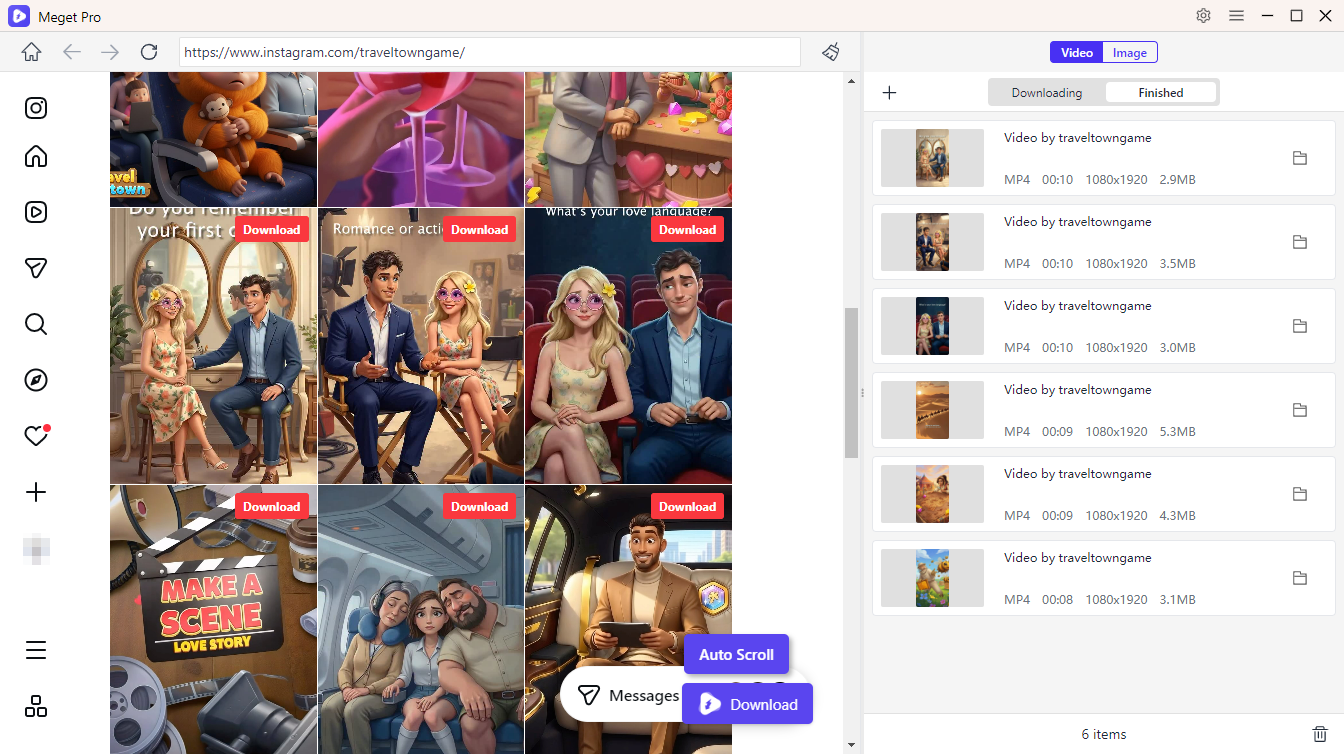
- Öffnen Sie die Anwendung und verwenden Sie den integrierten Browser, um zu der Website zu navigieren, die die gewünschten Medien enthält.
- Spielen Sie das Video ab und klicken Sie auf „Herunterladen“. Meget Pro erkennt die Mediendatei automatisch, fügt sie der Warteschlange hinzu und startet den Download.
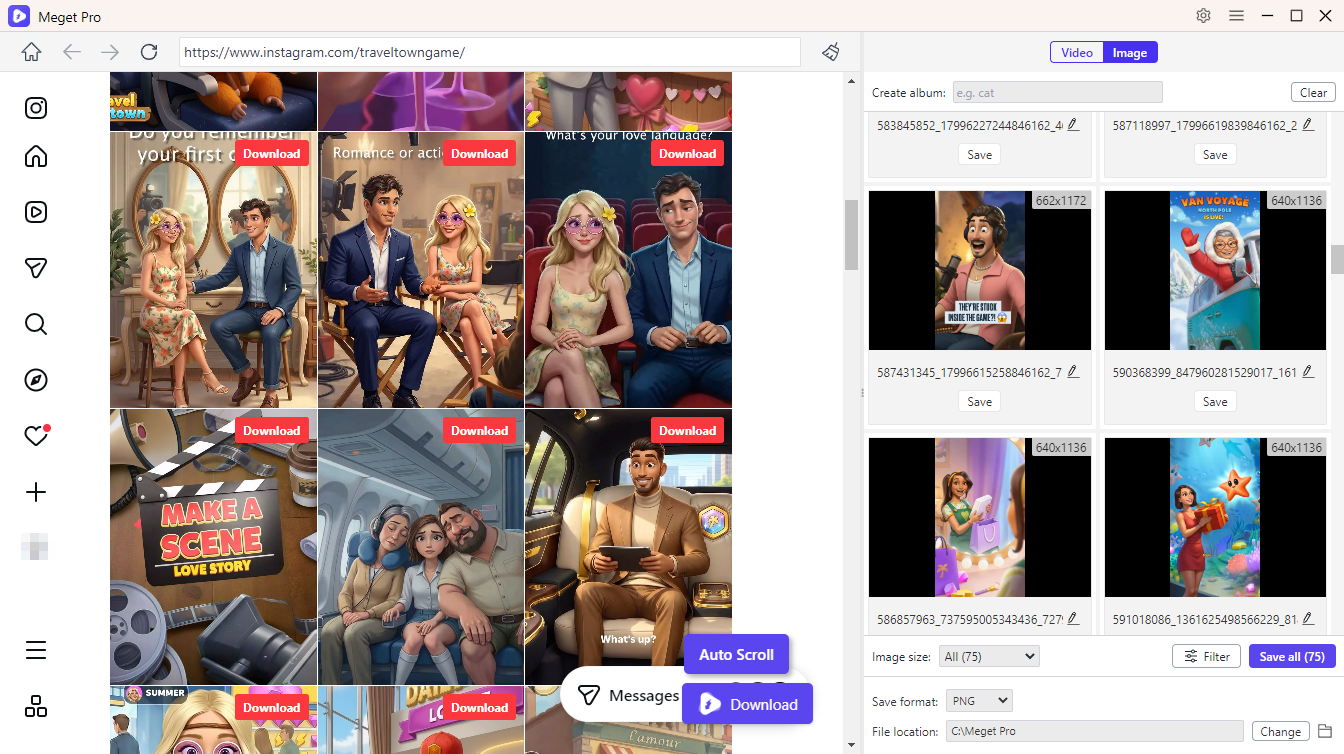
- Für Foto-Downloads scrollt Meget Pro die Seite automatisch, um Bilder in Originalqualität zu erkennen. Nach dem Scan filtern Sie die gefundenen Fotos und laden sie mit einem Klick herunter.
5. Fazit
Die Chrome-Erweiterung „Media Downloader“ ist ein nützliches Tool zum direkten Herunterladen von Bildern, Videos und Audiodateien von Webseiten. Dank der einfachen Benutzeroberfläche und der automatischen Medienerkennung können Nutzer Dateien ohne technische Vorkenntnisse herunterladen. Die Erweiterung hat jedoch auch Einschränkungen. Sie funktioniert möglicherweise nicht auf allen Webseiten, bietet oft keine Funktion zum Herunterladen mehrerer Dateien gleichzeitig und kann gelegentlich Stabilitätsprobleme aufweisen.
Für Nutzer, die häufig große Medienmengen herunterladen oder erweiterte Funktionen benötigen, ist Meget Pro eine deutlich leistungsstärkere Alternative. Mit Funktionen wie Massen-Download, höheren Geschwindigkeiten und Unterstützung für zahlreiche Websites bietet es eine effizientere und zuverlässigere Lösung für die Verwaltung von Mediendownloads.
Wenn Sie ein umfassendes Tool zum Herunterladen von Medien suchen, das über einfache Browsererweiterungen hinausgeht, Sehr professionell ist sehr zu empfehlen.
- Wie kann man den Ton auf YouTube deaktivieren?
- Wie kann ich kostenlos Filme von 1movies.bz herunterladen?
- Wie kann ich Videos für Englischkurse herunterladen?
- Die besten Anime-Seiten zum Herunterladen von Videos
- Wie lade ich verschlüsselte Udemy-Videos mit FetchV herunter?
- Wie lade ich Videos aus der Meta-Werbebibliothek herunter?
- Wie kann man den Ton auf YouTube deaktivieren?
- Wie kann ich kostenlos Filme von 1movies.bz herunterladen?
- Wie kann ich Videos für Englischkurse herunterladen?
- Die besten Anime-Seiten zum Herunterladen von Videos
- Wie lade ich verschlüsselte Udemy-Videos mit FetchV herunter?
- Wie lade ich Videos aus der Meta-Werbebibliothek herunter?