Wie behebt man das Problem, dass IDM unter Windows 11 ständig abstürzt?

Der Internet Download Manager (IDM) wird häufig verwendet, um Downloads zu beschleunigen, Online-Videos aufzunehmen und große Dateien effizient zu verwalten. Trotz seiner Beliebtheit stoßen viele Nutzer, die auf Windows 11 aktualisieren, auf ein frustrierendes Problem: IDM stürzt unerwartet ab. Die Software kann sich ohne Vorwarnung schließen, während des Downloads einfrieren, Videos nicht erkennen oder sich gar nicht erst starten lassen.
Diese Abstürze sind besonders ärgerlich für Nutzer, die täglich große Videos, Bildergalerien oder zahlreiche Dateien herunterladen. Windows 11 führt neue Systemsicherheitsrichtlinien, Treiberanforderungen und Browser-Updates ein, die ältere oder falsch konfigurierte Software wie IDM leicht beschädigen können.
Die gute Nachricht: Die meisten IDM-Absturzprobleme unter Windows 11 lassen sich durch gezielte Fehlerbehebung lösen. In diesem Leitfaden erklären wir die Ursachen für die häufigen IDM-Abstürze unter Windows 11, bieten Schritt-für-Schritt-Lösungen und stellen eine stabile, moderne IDM-Alternative für alle vor, die ein reibungsloseres Download-Erlebnis wünschen.
1. Warum stürzt IDM unter Windows 11 ständig ab?
IDM-Abstürze treten üblicherweise aufgrund von Kompatibilitäts- oder Konfigurationsproblemen auf. Hier sind die häufigsten Gründe in einer kurzen Liste zusammengefasst:
- Veraltete IDM-Version, nicht kompatibel mit Windows 11
- Konflikte mit Browsererweiterungen oder aktualisierten Browsern
- Beschädigte IDM-Installationsdateien
- Windows Defender oder Antivirenprogramm blockiert IDM-Prozesse
- Fehlende Administratorrechte
- Kompatibilitätsprobleme mit Windows 11-Systemänderungen
Wenn Sie diese Ursachen verstehen, können Sie die effektivste Lösung auswählen.
2. Wie behebt man das Problem, dass IDM unter Windows 11 ständig abstürzt?
Im Folgenden finden Sie bewährte Lösungen Um zu verhindern, dass IDM unter Windows 11 abstürzt, befolgen Sie diese Schritte in der angegebenen Reihenfolge, um optimale Ergebnisse zu erzielen.
2.1 Aktualisieren Sie IDM auf die neueste Version
Die Verwendung einer veralteten Version von IDM ist die häufigste Ursache für Abstürze unter Windows 11.
Schritte:
- OpenID > Klicken Hilfe > Nach Updates suchen
- Laden Sie die neueste Version herunter und installieren Sie sie. Starten Sie anschließend Ihren Computer neu und versuchen Sie es erneut mit IDM.

Neuere Versionen enthalten wichtige Fehlerbehebungen und Verbesserungen der Kompatibilität mit Windows 11.
2.2 IDM als Administrator ausführen
Ohne die entsprechenden Berechtigungen kann IDM beim Abfangen von Downloads abstürzen.
Schritte:
- Klicken Sie mit der rechten Maustaste auf die IDM-Verknüpfung > Auswählen Als Administrator ausführen
- Um die Änderung dauerhaft zu machen, gehen Sie zu Eigenschaften > Kompatibilität
- Aktivieren Führen Sie dieses Programm als Administrator aus

2.3 IDM sauber neu installieren
Beschädigte Programmdateien verursachen oft häufige Abstürze.
Schritte:
- IDM deinstallieren von Einstellungen > Apps Starten Sie anschließend Ihren PC neu.
- Laden Sie das neueste IDM-Installationsprogramm herunter, installieren Sie IDM neu und starten Sie den Computer erneut.

Eine Neuinstallation entfernt beschädigte oder fehlende Dateien.
2.4 Deaktivieren von in Konflikt stehenden Browsererweiterungen
Andere Download-Manager oder videobezogene Erweiterungen können mit IDM in Konflikt geraten.
Schritte:
- Öffnen Sie die Erweiterungseinstellungen Ihres Browsers.
- Deaktivieren Sie alle Download-bezogenen Erweiterungen
- Starten Sie Ihren Browser neu.
- Test IDM

Sie können die Erweiterungen einzeln wieder aktivieren, um die problematische Erweiterung zu identifizieren.
2.5 Update: IDM-Browserintegration
Falls IDM beim Erkennen von Videos abstürzt, ist die Browserintegration möglicherweise veraltet.
Schritte:
- IDM öffnen > Gehen Sie zu Optionen > Allgemein
- Stellen Sie sicher, dass Ihr Browser aktiviert ist.
- Klicken IDM-Integration aktualisieren

Aktualisieren Sie außerdem Ihren Browser (Chrome, Edge, Firefox) auf die neueste Version.
2.6 IDM zu den Antivirus-Ausnahmen hinzufügen
Windows Defender oder Antivirensoftware von Drittanbietern können IDM-Prozesse blockieren.
Schritte (Windows Defender):
- Offen Windows-Sicherheit
- Gehe zu Viren- und Bedrohungsschutz
- Klicken Einstellungen verwalten
- Fügen Sie den Installationsordner von IDM hinzu zu Ausnahmen

Dadurch wird verhindert, dass Sicherheitstools IDM beeinträchtigen.
2.7 Kompatibilitätsmodus verwenden
Durch Ausführen von IDM im Kompatibilitätsmodus können Windows 11-Konflikte reduziert werden.
Schritte:
- Klicken Sie mit der rechten Maustaste auf die IDM-Verknüpfung.
- Wählen Eigenschaften > Kompatibilität
- Aktivieren Führen Sie dieses Programm im Kompatibilitätsmodus aus
- Wählen Windows 10
- IDM anwenden und neu starten

2.8 Windows und Treiber aktualisieren
System- oder Treiberprobleme können indirekt zu IDM-Abstürzen führen.
Was aktualisiert werden sollte:
- Windows 11-Systemupdates
- Grafiktreiber (NVIDIA, AMD, Intel)
- Netzwerktreiber

Starten Sie Ihren PC nach dem Update neu.
2.9 IDM-Einstellungen zurücksetzen
Falsche Konfigurationen können zu Instabilität führen.
Schritte:
- IDM öffnen > Gehen Sie zu Optionen > Einstellungen auf Standardwerte zurücksetzen > IDM neu starten
3. Probieren Sie die beste IDM-Alternative zum Herunterladen von Videos und Bildern – Meget Pro
Wenn Sie es leid sind, IDM-Abstürze unter Windows 11 zu beheben, ist Meget Pro eine leistungsstarke und moderne Alternative, die auf Stabilität und Leistung ausgelegt ist.
Sehr professionell ist so konzipiert, dass es nahtlos mit modernen Windows/Mac-Systemen zusammenarbeitet und die häufigen Absturzursachen herkömmlicher Download-Manager reduziert.
Hauptfunktionen von Meget Pro :
- Videos mit einem Klick von über 10.000 Plattformen herunterladen
- Massenhaftes Herunterladen von Bildern und Videos
- Integrierter Browser für zuverlässige Inhaltserkennung
- Schneller und stabiler Download-Prozessor
- Unterstützt mehrere Formate und Auflösungen
- Funktioniert einwandfrei auf Mac und Windows (einschließlich Windows 11).
So laden Sie Videos und Bilder unter Windows 11 mit Meget Pro herunter:
- Beginnen Sie mit der Installation von Meget Pro auf Ihrem Windows 11-System.
- Öffnen Sie die App und rufen Sie die Zielwebsite im integrierten Browser auf, um Ihre Lieblingsvideos oder -bilder zu finden.
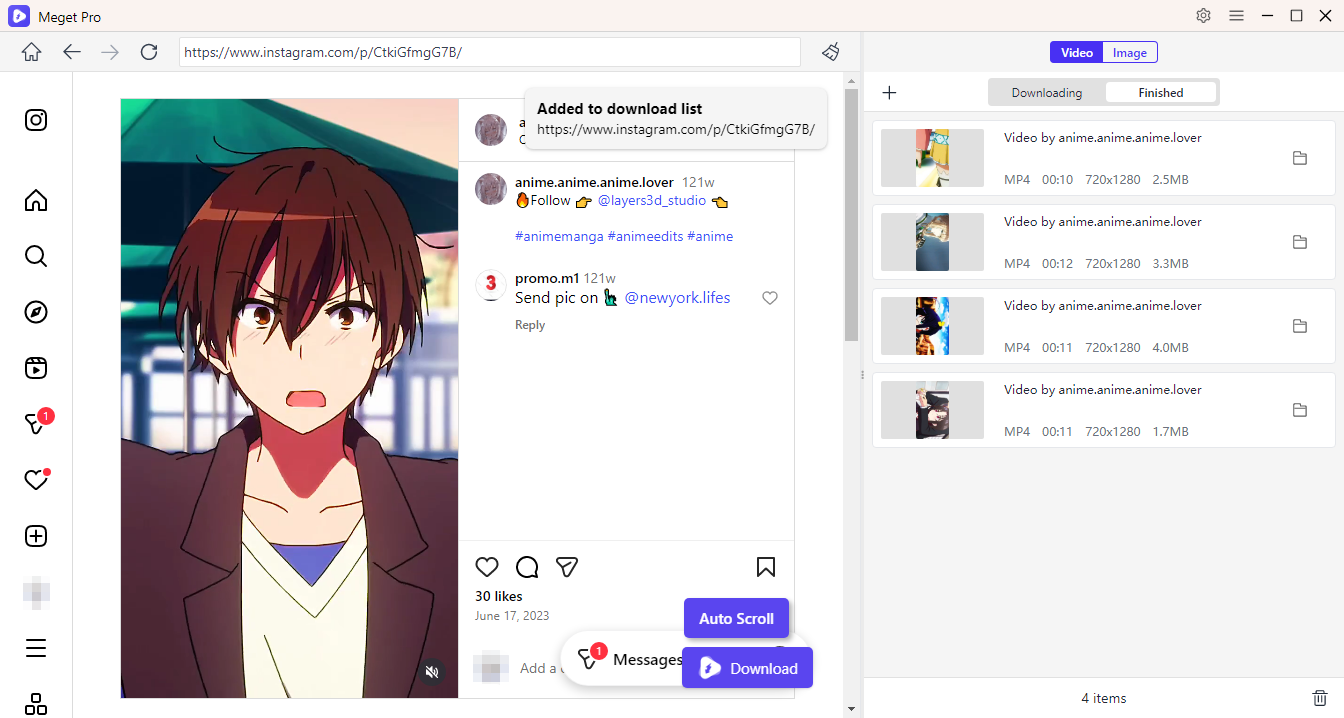
- Um ein Video zu speichern, spielen Sie es einfach ab und klicken Sie auf die Schaltfläche „Herunterladen“ – Meget Pro fügt es automatisch der Download-Warteschlange hinzu und beginnt mit dem Herunterladen.
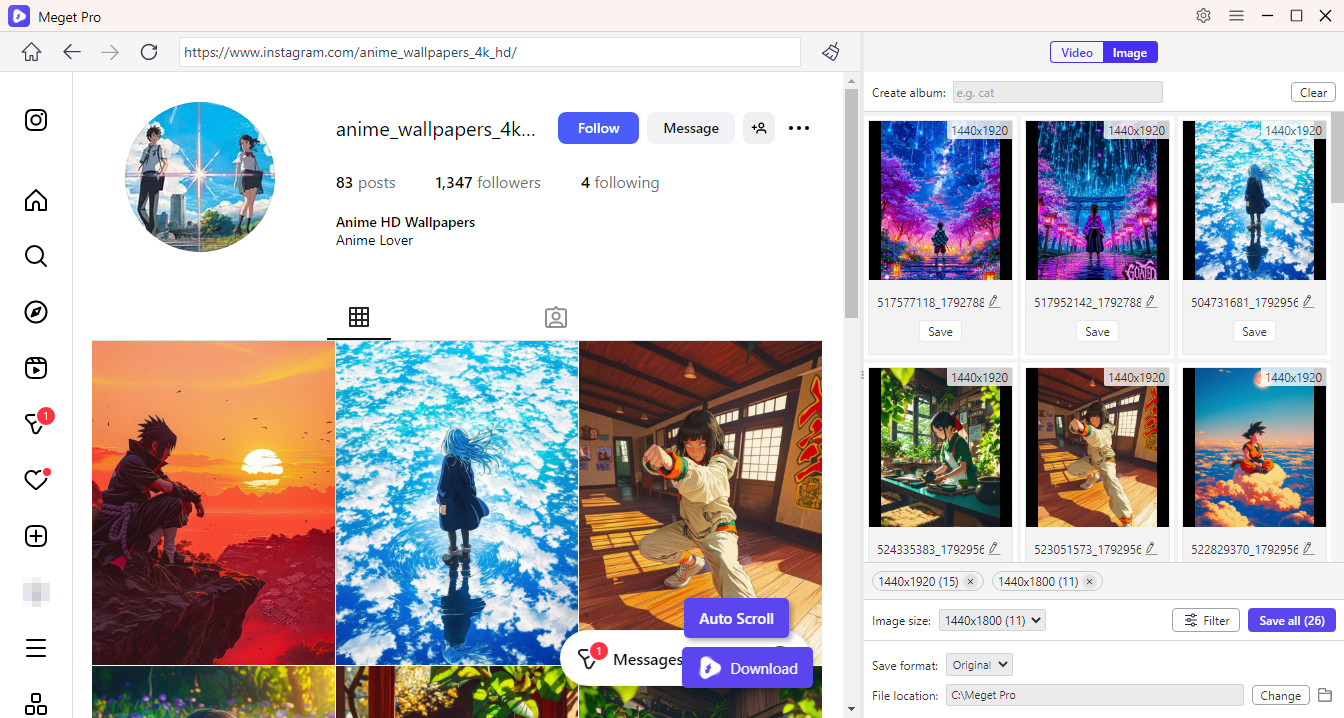
- Um Fotos zu speichern, lassen Sie Meget Pro die Seite scrollen und Bilder in Originalqualität erkennen. Anschließend können Sie die erkannten Fotos filtern und mit einem Klick herunterladen.
4. Fazit
Das Abstürzen von IDM unter Windows 11 ist ein häufiges Problem, das durch Kompatibilitätsprobleme, Browserkonflikte oder Sicherheitsbeschränkungen verursacht wird. Zwar lassen sich Probleme in vielen Fällen durch Aktualisieren, Neuinstallieren und Anpassen der Systemeinstellungen beheben, diese Lösungen sind jedoch oft nur vorübergehend und zeitaufwändig.
Wenn Sie eine langfristige und problemlose Lösung suchen, ist Meget Pro sehr zu empfehlen. Dank hoher Kompatibilität mit Windows 11, der Möglichkeit zum Massen-Download und einer stabilen Download-Engine gehören frustrierende Abstürze der Vergangenheit an. So laden Sie Videos und Bilder schneller und reibungsloser herunter.
Für Anwender, die Wert auf Zuverlässigkeit und Effizienz legen, Sehr professionell ist die intelligentere Alternative zu IDM unter Windows 11.
- Wie kann ich Videos für Englischkurse herunterladen?
- Die besten Anime-Seiten zum Herunterladen von Videos
- Wie lade ich verschlüsselte Udemy-Videos mit FetchV herunter?
- Wie lade ich Videos aus der Meta-Werbebibliothek herunter?
- Wie lade ich Videos von BMovies herunter?
- Wie lade ich Filme von LookMovie herunter?
- Wie kann ich Videos für Englischkurse herunterladen?
- Die besten Anime-Seiten zum Herunterladen von Videos
- Wie lade ich verschlüsselte Udemy-Videos mit FetchV herunter?
- Wie lade ich Videos aus der Meta-Werbebibliothek herunter?
- Wie lade ich Videos von BMovies herunter?
- Wie lade ich Filme von LookMovie herunter?