Wie lade ich verschlüsselte Udemy-Videos mit FetchV herunter?

Udemy hat die Online-Bildung revolutioniert, indem es Lernenden weltweit Tausende hochwertige Videokurse zur Verfügung stellt. Von Programmierung und Datenwissenschaft bis hin zu Marketing und Design – die Udemy-Bibliothek wächst stetig. Obwohl Udemy die Offline-Wiedergabe über seine mobilen Apps ermöglicht, suchen viele Nutzer weiterhin nach Möglichkeiten, ihre gekauften Kurse offline auf einem Desktop-PC oder Laptop anzusehen, Lektionen für den persönlichen Gebrauch zu archivieren oder Kursvideos flexibler zu verwalten.
Hier kommen Video-Download-Tools wie FetchV ins Spiel. In diesem Artikel erklären wir, was FetchV ist, wie es zum Herunterladen verschlüsselter Udemy-Videos verwendet wird, beleuchten seine Vor- und Nachteile und zeigen auf, warum eine fortschrittlichere Lösung letztendlich die bessere Wahl ist.
1. Was ist FetchV?
FetchV ist eine browserbasierte Lösung zum Herunterladen von Videos und zur Stream-Erkennung, die Medienstreams direkt auf Webseiten identifiziert. Anstatt sich ausschließlich auf Video-URLs zu verlassen, analysiert FetchV, wie Videodaten in eine Webseite geladen werden. Viele moderne Webseiten – darunter auch Lernplattformen – liefern Videos mithilfe adaptiver Streaming-Formate wie HLS oder DASH aus, die ein Video in viele kleine Segmente aufteilen.
FetchV ist ressourcenschonend und erfordert keine aufwendige Installation, was es für Anwender attraktiv macht, die eine schnelle Lösung auf Browserebene wünschen.
2. Wie lade ich verschlüsselte Udemy-Videos mit FetchV herunter?
Udemy-Videos werden zum Schutz des geistigen Eigentums der Dozenten verschlüsselt und segmentiert gestreamt. Daher ist das Herunterladen von Udemy-Videos nicht so einfach wie das Herunterladen einer herkömmlichen MP4-Datei.
Sie können jedoch versuchen, verschlüsselte Udemy-Videos mithilfe von fetchv herunterzuladen. Gehen Sie dazu wie folgt vor:
Schritt 1: Öffnen Sie fetchv.net und installieren Sie die neueste Version von FetchV in Ihrem Chrome- oder Edge-Browser.
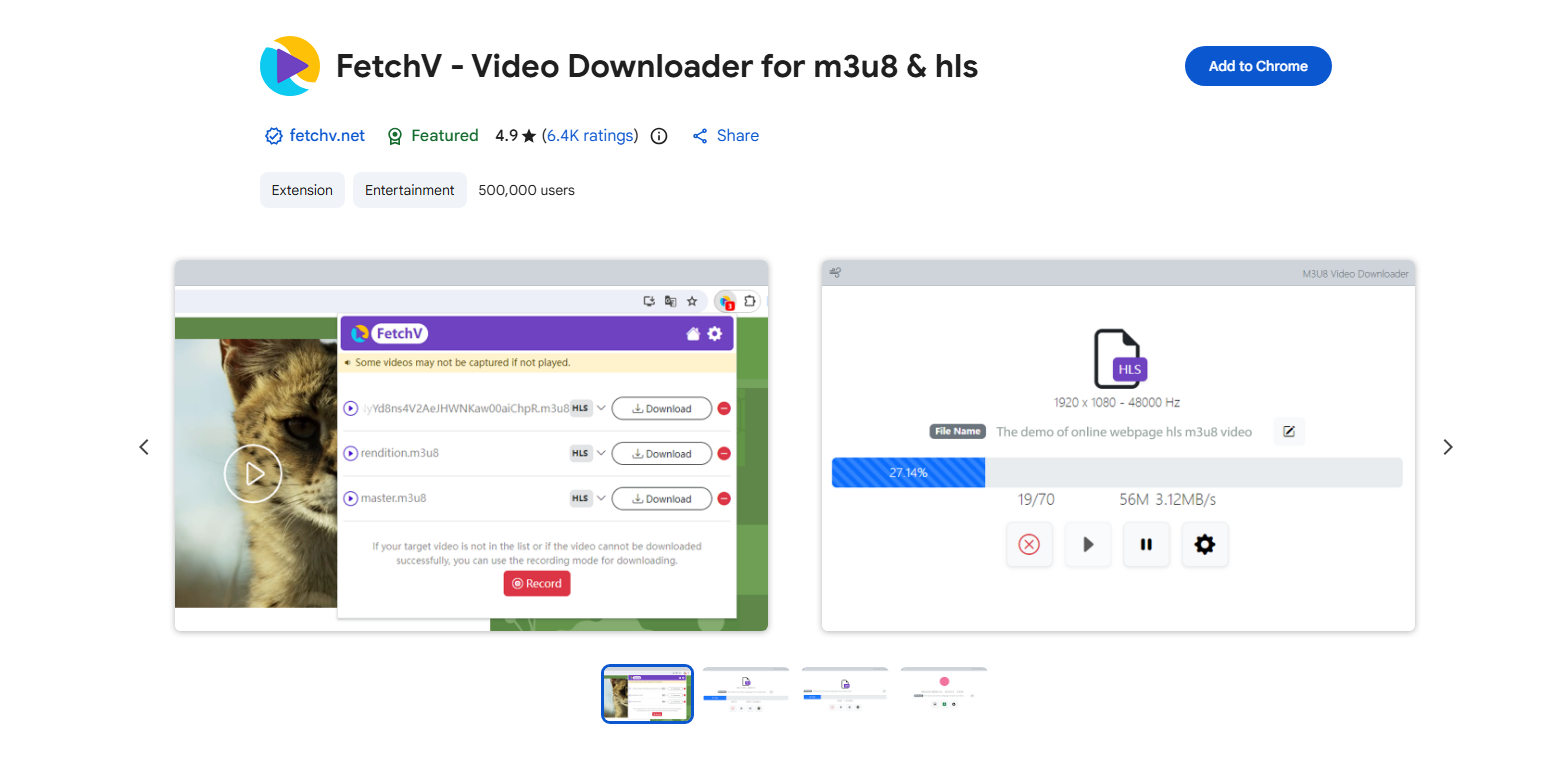
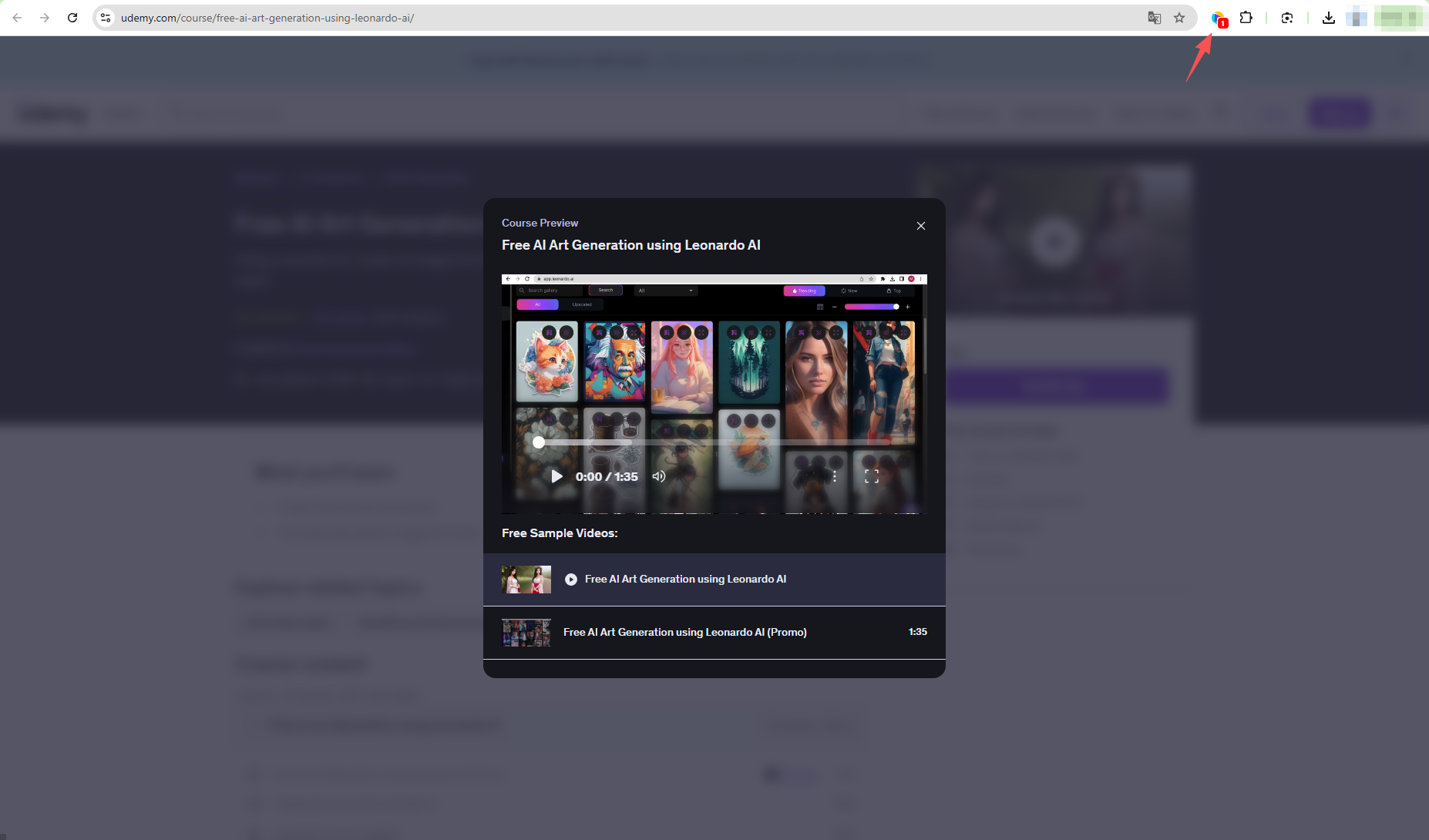
Schritt 2: Navigieren Sie zu dem Udemy-Kursvideo, auf das Sie Zugriff haben, und klicken Sie dann auf das FetchV-Erweiterungssymbol.
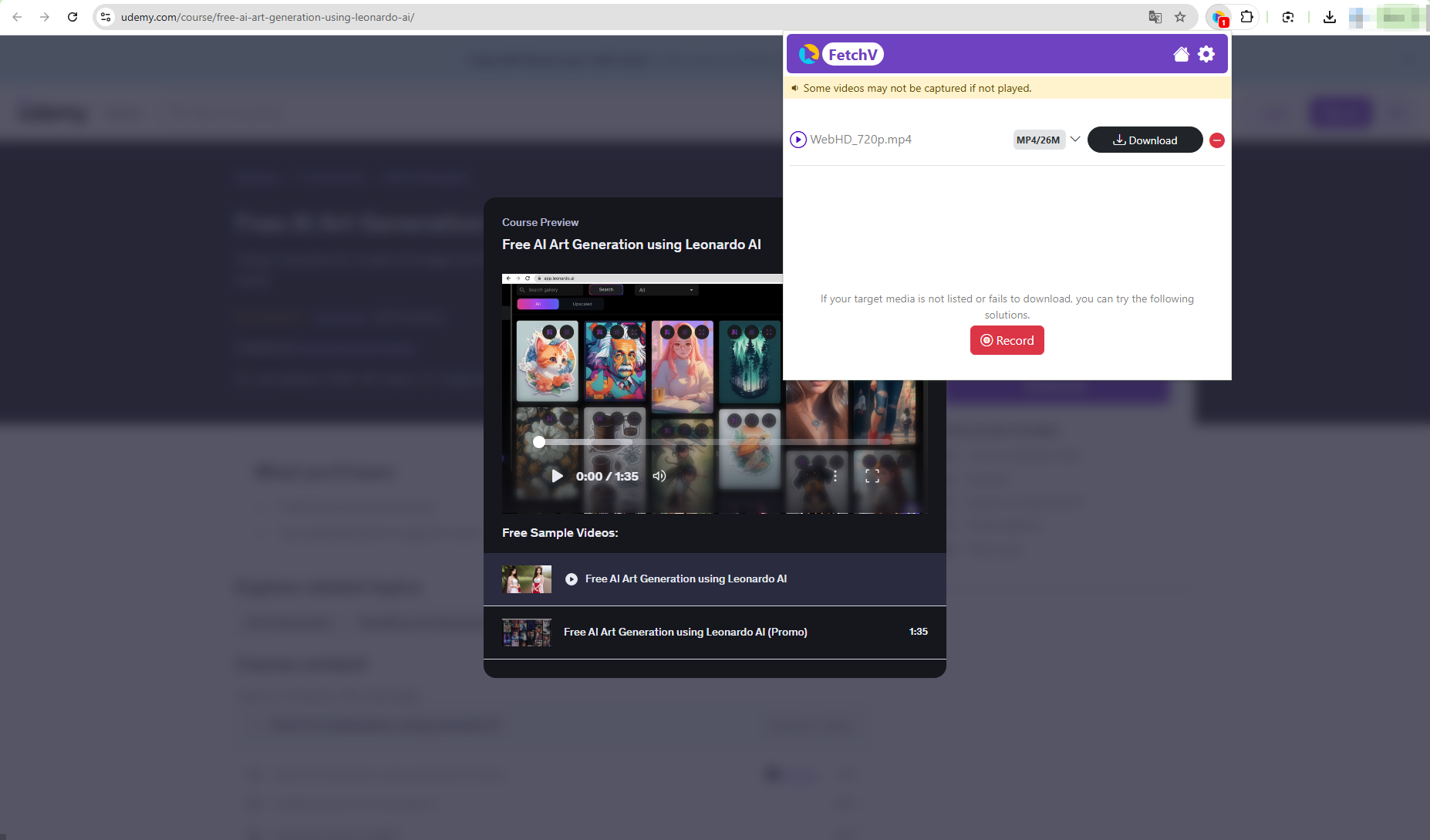
Schritt 3: FetchV erkennt das Kursvideo. Sie können auf die Schaltfläche „Herunterladen“ klicken, um die Datei zu speichern.
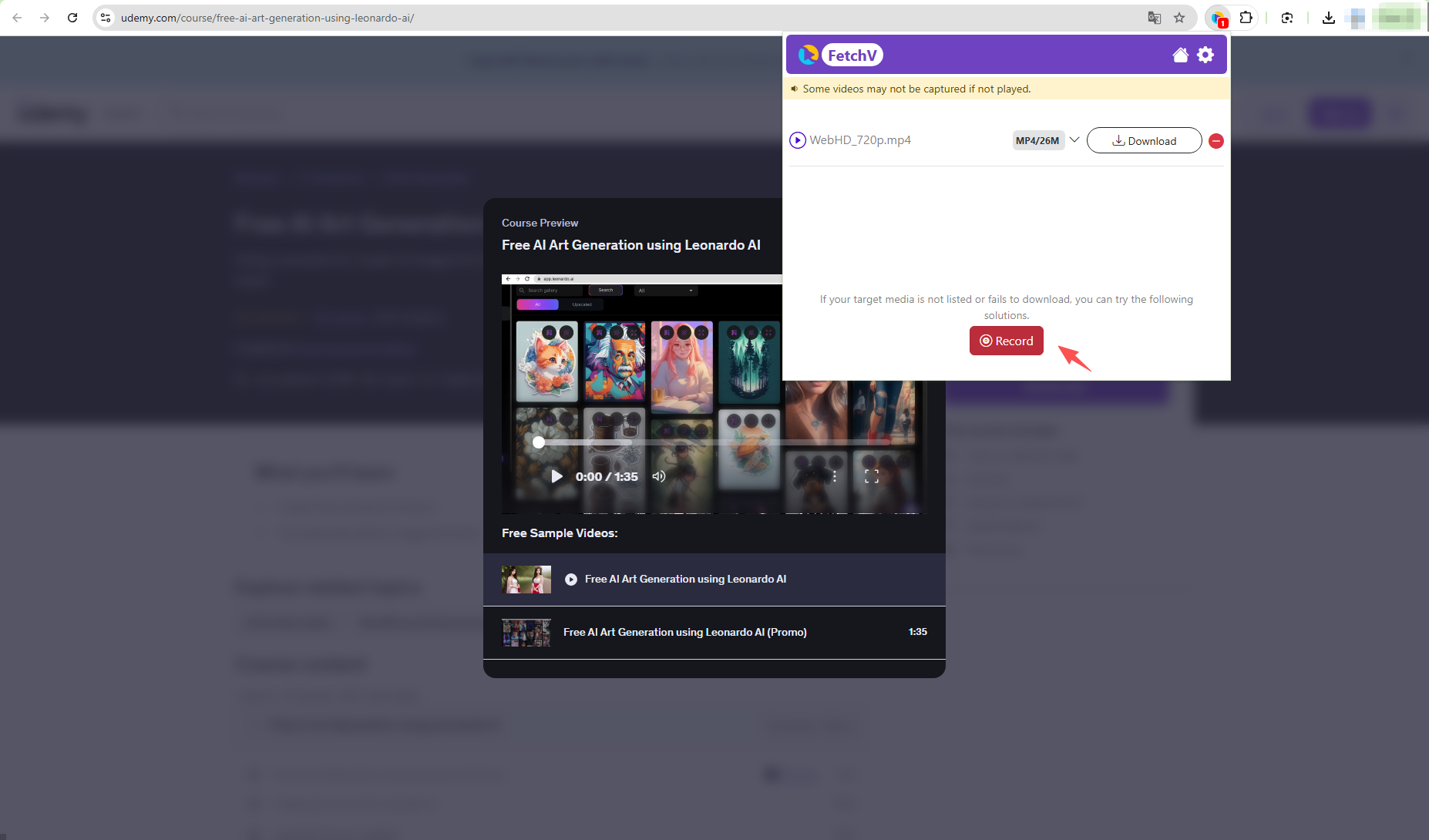
Schritt 4: Falls das Herunterladen des verschlüsselten Zielvideos fehlschlägt, klicken Sie auf die Schaltfläche „Aufnahme“, um die Aufnahme des Kursvideos zu starten.
3. Vor- und Nachteile von FetchV
Vorteile:
- Browserbasiert und einfach zu starten
- Keine aufwendige Softwareinstallation
- Nützlich für DRM-freie oder nur schwach geschützte Videos
- Geeignet für einmalige Downloads
Nachteile:
- Keine Stapel-Download-Funktion
- Begrenzte Videoqualität und Formatoptionen
- Nicht für große Bildungsbibliotheken konzipiert
- Kann bei hochgradig geschützten Videos fehlschlagen.
Da Udemy stark auf geschütztes Streaming setzt, empfinden viele Nutzer FetchV bei Downloads ganzer Kurse als unzuverlässig. Für einzelne Lektionen mag es in bestimmten Fällen funktionieren, ist aber nicht für strukturierte Kurse mit mehreren Lektionen optimiert.
4. Probieren Sie den Ultimate Downloader zum Herunterladen von Udemy-Videos aus: Meget
Für Nutzer, die eine zuverlässigere, effizientere und anfängerfreundlichere Lösung wünschen, ist Meget eine weitaus bessere Wahl als FetchV beim Herunterladen von Udemy-Videos, zu denen sie berechtigt sind.
Sehr Meget ist ein professioneller Video-Downloader, der speziell für moderne Streaming-Formate und längere Videoinhalte entwickelt wurde. Im Gegensatz zu browserbasierten Tools bietet Meget eine dedizierte Umgebung zum Erkennen, Herunterladen und Verwalten von Videos von unterstützten Plattformen.
Es eignet sich besonders für Bildungsinhalte, bei denen Benutzer häufig mehrere Lektionen herunterladen, die Qualität aufrechterhalten und Dateien effizient organisieren müssen.
Hauptmerkmale von Meget :
- Erweiterte Unterstützung für segmentierte Streaming-Formate
- Stapel-Download für mehrere Lektionen oder Videos
- Hochwertige Video- und Audioarchivierung
- Einfache und übersichtliche Benutzeroberfläche
- Schnellere und stabilere Downloads als mit Browser-Tools
So laden Sie verschlüsselte Udemy-Videos mit Meget herunter :
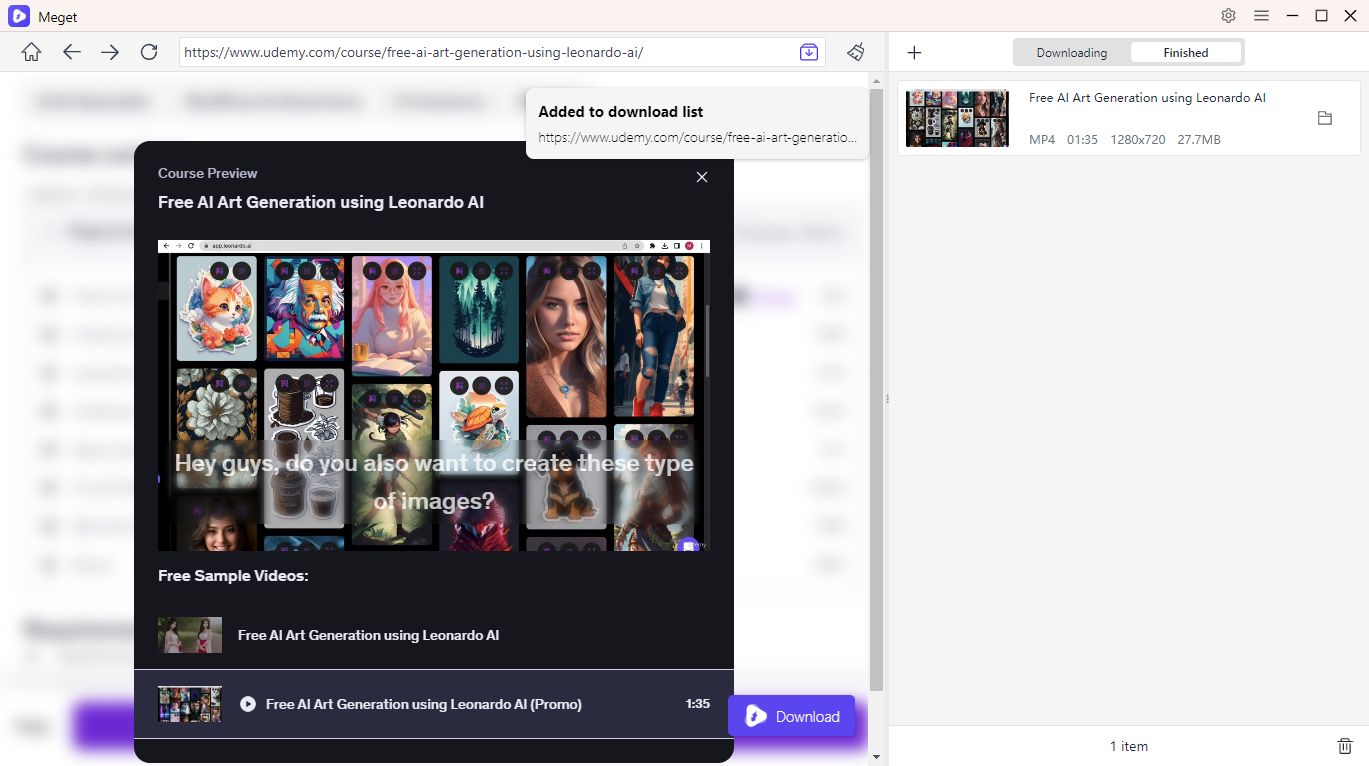
- Laden Sie Meget herunter und installieren Sie es auf Ihrem Computer, starten Sie das Programm und wählen Sie Ihre bevorzugte Videoauflösung und Ihr bevorzugtes Format aus.
- Melden Sie sich direkt in Meget bei Ihrem Udemy-Konto an und öffnen Sie dann die Kurslektionen, die Sie speichern möchten.
- Klicken Sie einfach auf die Download-Schaltfläche, um die Kursvideos in Meget zum Herunterladen in die Warteschlange zu stellen.
- Meget startet den Download automatisch, und nach Abschluss des Vorgangs finden Sie alle heruntergeladenen Videos übersichtlich auf der Registerkarte „Dateien“.
5. Fazit
FetchV kann beim Herunterladen bestimmter Online-Videos hilfreich sein, stößt aber bei Udemy-Kursen an seine Grenzen. Fehlende Stapel-Downloads, inkonsistente Ergebnisse und die technische Komplexität machen es ungeeignet für ambitionierte Lernende, die ganze Kurse offline verwalten möchten.
Meget ist der ultimative Downloader für verschlüsselte Udemy-Videos, zu deren Download Sie berechtigt sind. Dank fortschrittlicher Stream-Verarbeitung, Batch-Unterstützung und benutzerfreundlichem Workflow spart Meget Zeit und bietet ein deutlich flüssigeres Erlebnis als browserbasierte Tools.
Für Lernende, die Wert auf Effizienz, Qualität und Einfachheit legen, Sehr lautet die klare Empfehlung.