GenYouTube im Überblick: Ein vollständiger Leitfaden zu Funktionen und Nutzung

YouTube hat sich zu einer der größten Plattformen für Musikvideos, Tutorials, Lerninhalte, Interviews, Podcasts und Unterhaltung entwickelt. Streaming funktioniert zwar gut mit einer stabilen Internetverbindung, doch in manchen Situationen ist es praktischer, ein Video herunterzuladen und offline anzusehen.
GenYouTube ist ein Online-Tool, das das Herunterladen von YouTube-Videos vereinfacht. In diesem Leitfaden erfahren Sie mehr über GenYouTube, seine Funktionsweise, die zugehörige Erweiterung sowie seine wichtigsten Vor- und Nachteile.
1. Was ist GenYouTube?
GenYouTube ist ein Online-YouTube-Downloader, mit dem Nutzer Videos durch Angabe einer YouTube-URL herunterladen können. Anstatt sich ausschließlich auf die integrierte Streaming-Funktion von YouTube zu verlassen, ermöglicht der Dienst Nutzern, Online-Videos auf ihren Geräten zu speichern und offline anzusehen.
2. So verwenden Sie GenYouTube zum Herunterladen von YouTube-Videos online
Einer der Hauptvorteile von GenYouTube ist der vergleichsweise einfache Arbeitsablauf. Auch wenn sich die genaue Benutzeroberfläche im Laufe der Zeit ändern kann, umfasst der typische Prozess die folgenden Schritte:
- Öffnen Sie YouTube in Ihrem Browser, suchen Sie das Video, das Sie speichern möchten, und kopieren Sie die URL des Videos.
- Rufen Sie die GenYouTube-Website mit einem unterstützten Webbrowser auf, suchen Sie dann das Eingabefeld und fügen Sie die kopierte YouTube-URL in das dafür vorgesehene Feld ein.
- Klicken Sie auf „Los“, und der Dienst sollte den Link verarbeiten und die verfügbaren Download-Optionen ermitteln.
- Nach der Videoanalyse sollten Sie die verfügbaren Formate und Qualitätsoptionen prüfen.
- Klicken Sie auf den entsprechenden Download-Button und warten Sie, bis der Vorgang abgeschlossen ist.

3. Wie verwende ich die GenYouTube-Erweiterung?
Eine Browsererweiterung bietet eine bequemere Möglichkeit, auf Downloadfunktionen zuzugreifen, ohne die GenYouTube-Website wiederholt öffnen zu müssen.
Schritte:
- Installieren Sie Tampermonkey – Öffnen Sie Google Chrome und installieren Sie die Tampermonkey-Erweiterung aus dem Chrome Web Store.
- Installieren Sie das GenYouTube-Skript. – Besuchen Sie die GenYouTube-Erweiterungsseite und fügen Sie das GenYouTube-Download-Skript zu Tampermonkey hinzu.
- Öffne YouTube – Gehe zu YouTube und suche das Video, das du herunterladen möchtest.
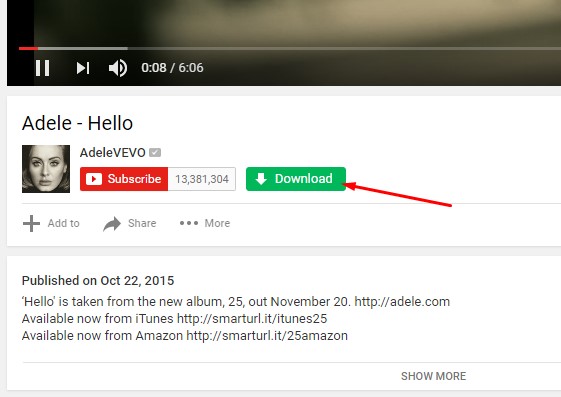
- Klicken Sie auf die Download-Option. – Sobald das Skript aktiv ist, sollte auf der YouTube-Videoseite ein GenYouTube-Download-Button/Widget erscheinen.
- Wählen Sie ein Format – Klicken Sie auf die Download-Schaltfläche und wählen Sie ein verfügbares Video- oder Audioformat und eine Qualität aus.
- Laden Sie das Video herunter – Wählen Sie die gewünschte Option, um das Video auf Ihren Computer herunterzuladen.
4. Vor- und Nachteile von GenYouTube
Wie andere Online-YouTube-Downloader hat auch GenYouTube sowohl Stärken als auch Schwächen.
Pro
- Einfache Bedienung: Der URL-basierte Downloadvorgang ist unkompliziert.
- Keine komplizierte Einrichtung: Nutzer können über einen Browser auf den Online-Dienst zugreifen.
- Praktisch für gelegentliche Downloads: Das kann nützlich sein, wenn man nur wenige Videos speichern muss.
- Browserbasierter Zugriff: Für den grundlegenden Gebrauch ist es nicht notwendig, eine umfangreiche Desktop-Anwendung zu installieren.
- Unterstützung für Erweiterungen: Eine Browsererweiterung kann den Downloadvorgang vereinfachen, sofern verfügbar.
Nachteile
- Eingeschränkte erweiterte Funktionen: Online-Downloader bieten möglicherweise nicht den umfangreichen Funktionsumfang spezieller Desktop-Software.
- Internetabhängig: Für die Verarbeitung und den Download von Videos ist eine Internetverbindung erforderlich.
- Format- und Qualitätsbeschränkungen: Die verfügbaren Ausgabeoptionen können je nach Video und Dienst variieren.
- Browserkompatibilität: Die Funktionalität von Erweiterungen kann sich mit der Aktualisierung von Browsern und Websites ändern.
- Mögliche Werbeanzeigen: Bei einigen kostenlosen Online-Downloaddiensten werden möglicherweise Werbung angezeigt oder Weiterleitungen eingerichtet.
- Beschränkter Batch-Download: Das Herunterladen vieler Videos einzeln kann zeitaufwändig sein.
Für Nutzer, die nur gelegentlich YouTube-Videos speichern, stellen diese Einschränkungen möglicherweise kein großes Problem dar. Wer jedoch häufig Videos herunterlädt, mit mehreren URLs arbeitet oder Konvertierungsfunktionen benötigt, profitiert unter Umständen von einer leistungsfähigeren Desktop-Lösung.
5. Probieren Sie stattdessen den ultimativen Video-Downloader und -Konverter – Meget.
Wenn Sie mehr als einen einfachen Online-Downloader benötigen, Sehr ist eine Überlegung wert. Es handelt sich um einen Desktop-Video-Downloader und -Konverter, der für Benutzer entwickelt wurde, die mehr Kontrolle über ihre Downloads und Mediendateien benötigen.
Im Gegensatz zu einem browserbasierten Tool, das sich hauptsächlich auf das Herunterladen einzelner URLs konzentriert, bietet Meget in einer eigenen Anwendung ein breiteres Spektrum an Download- und Konvertierungsfunktionen.
Hauptmerkmale von Much:
- Stapel-Download: Laden Sie mehrere Videos oder ganze Wiedergabelisten von mehr als 10.000 unterstützten Websites herunter.
- Bis zu 8K-Qualität: Videos können in Auflösungen bis zu 8K heruntergeladen werden, sofern die Quelle dies unterstützt.
- Flexible Umrechnung: Konvertieren Sie heruntergeladene Videos und Audiodateien in gängige Formate wie MP4 und MP3.
- Audioextraktion: Speichern Sie Audiospuren aus Videos entweder zusammen mit dem Video oder als separate Dateien.
- Benutzerdefinierte Download-Einstellungen: Formate, Videoqualität, Untertitel, Speicherort und weitere Einstellungen anpassen.
- Integrierte Medienerkennung: Suchen und laden Sie Online-Videos direkt aus der Anwendung heraus herunter.
So laden Sie Videos mit Meget herunter:
- Installieren Sie Much: Laden Sie Meget herunter und installieren Sie es auf Ihrem Windows- oder Mac-Computer.
- URL kopieren: Kopieren Sie den Link des Videos oder der Playlist, die Sie von einer unterstützten Website herunterladen möchten.
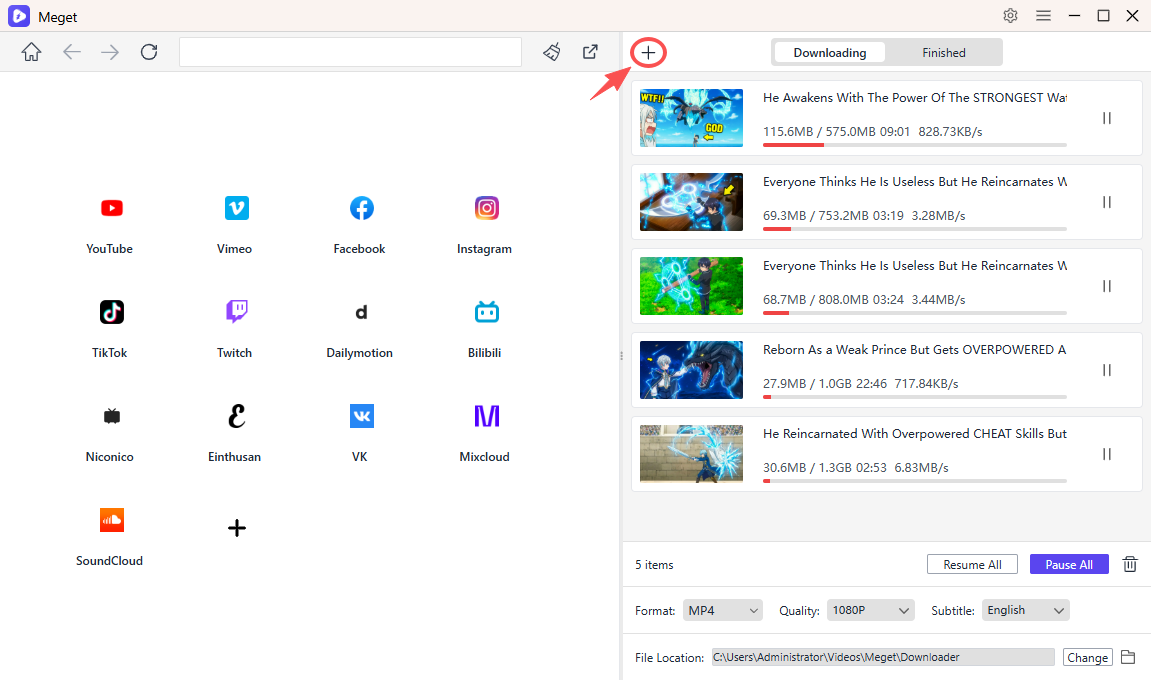
- Einfügen und konfigurieren: Starten Sie Meget, wählen Sie Ihr bevorzugtes Format und Ihre bevorzugte Qualität und fügen Sie dann den Link ein. „URL(s) zum Herunterladen einfügen.“
- Inhalte auswählen: Enthält der Link mehrere Videos, wählen Sie die gewünschten Elemente zum Speichern aus.
- Download starten: Meget beginnt nun mit der Verarbeitung der ausgewählten Inhalte. Sie können den Downloadfortschritt überprüfen und aktive Aufgaben direkt in der Anwendung verwalten.
6. Fazit
GenYouTube bietet eine einfache Möglichkeit, YouTube-Videos online herunterzuladen. Der URL-basierte Workflow ist praktisch für Gelegenheitsnutzer, die einzelne Videos speichern möchten, ohne zusätzliche Software installieren zu müssen. Die Browsererweiterung kann den Vorgang noch einfacher gestalten, sofern sie von einer vertrauenswürdigen Quelle unterstützt wird.
Online-Downloader und Browsererweiterungen stoßen jedoch bei Stapel-Downloads, Formatkonvertierung, erweiterten Steuerungsmöglichkeiten und langfristiger Kompatibilität an ihre Grenzen. Wenn Sie häufig Videos herunterladen oder eine umfassendere Medienverwaltungslösung benötigen, ist eine spezielle Anwendung möglicherweise die bessere Wahl.
Meget ist eine leistungsstarke Alternative für Nutzer, die einen All-in-One-Video-Downloader und -Konverter suchen. Dank der Unterstützung mehrerer Plattformen, hochwertiger Downloads, Stapelverarbeitung, Playlist-Download und Medienkonvertierung bietet es ein vielseitigeres Erlebnis als ein einfacher Online-Downloader. Für Nutzer, die mehr Flexibilität und einen reibungsloseren Workflow wünschen, Sehr Es ist einen Versuch wert.
- Lohnt sich SavePanda? Ein ausführlicher Testbericht für 2026
- yt-dlp-Download – Nur Audio – Schlechteste Audioqualität? Beheben Sie das Problem mit diesen Lösungen
- Funktionieren DRM-Video-Downloader-Erweiterungen wirklich? Probieren Sie diese alternativen Tools aus.
- Wie behebt man den Fehlercode 152-18 beim 4K-Video-Downloader?
- Die besten Alternativen zu CocoCut für Video-Downloader, die Sie ausprobieren sollten
- Wie lade ich etwas von Movies2Watch herunter?
- Lohnt sich SavePanda? Ein ausführlicher Testbericht für 2026
- yt-dlp-Download – Nur Audio – Schlechteste Audioqualität? Beheben Sie das Problem mit diesen Lösungen
- Funktionieren DRM-Video-Downloader-Erweiterungen wirklich? Probieren Sie diese alternativen Tools aus.
- Wie behebt man den Fehlercode 152-18 beim 4K-Video-Downloader?
- Die besten Alternativen zu CocoCut für Video-Downloader, die Sie ausprobieren sollten
- Wie lade ich etwas von Movies2Watch herunter?